
Einführung
Visual Voicemail definiert die Voicemail-Verwaltung auf dem iPhone neu und bietet eine benutzerfreundliche visuelle Oberfläche, um Nachrichten zuzugreifen und zu organisieren, ohne dass ein Einwählen erforderlich ist. Dieser umfassende Leitfaden soll Sie Schritt für Schritt durch die Einrichtung von Visual Voicemail auf Ihrem iPhone führen, damit Sie dessen Funktionen optimal nutzen können.
Verständnis von Visual Voicemail
Visual Voicemail ermöglicht es Ihnen, eine Liste von Voicemails auf Ihrem iPhone-Bildschirm zu sehen und bietet eine intuitivere Möglichkeit, sie zu verwalten. Ein genauerer Blick:
– Was ist Visual Voicemail? Diese Funktion ermöglicht es Benutzern, mit Voicemail-Nachrichten über eine grafische Liste zu interagieren und den Zugriff und die Verwaltung zu vereinfachen.
– Vorteile von Visual Voicemail: Es ermöglicht die Priorisierung von Nachrichten, schnellen Zugriff und hilft, Ihre Kommunikation organisiert zu halten.
Mit diesem Verständnis ausgerüstet, bereiten wir Ihr iPhone für die effektive Einrichtung von Visual Voicemail vor.
Vorbereitung Ihres iPhones für die Einrichtung von Visual Voicemail
Bevor Sie mit der Einrichtung beginnen, stellen Sie sicher, dass Ihr iPhone kompatibel und bereit ist:
– Kompatibilität des iPhone-Modells: Bestätigen Sie, dass Ihr Gerät Visual Voicemail unterstützt, indem Sie die Spezifikationen des Modells auf der Support-Seite von Apple überprüfen.
– Überprüfung von Carrier- und Netzwerkunterstützung: Nicht alle Anbieter bieten Visual Voicemail an. Überprüfen Sie dies, indem Sie die Serviceoptionen Ihres Anbieters erkunden oder deren Support-Team kontaktieren.
– Aktualisierung von iOS und Carrier-Einstellungen: Stellen Sie sicher, dass Ihr Gerät die neueste iOS-Version verwendet und dass Ihre Carrier-Einstellungen aktualisiert sind, um die Kompatibilität mit Visual Voicemail zu gewährleisten.
Sobald Sie diese Schlüsselbereiche bestätigt haben, wird die Einrichtung von Visual Voicemail zu einer einfachen Aufgabe.
Schritt-für-Schritt-Anleitung zur Einrichtung von Visual Voicemail
Um Visual Voicemail zu aktivieren, befolgen Sie diese Schritte:
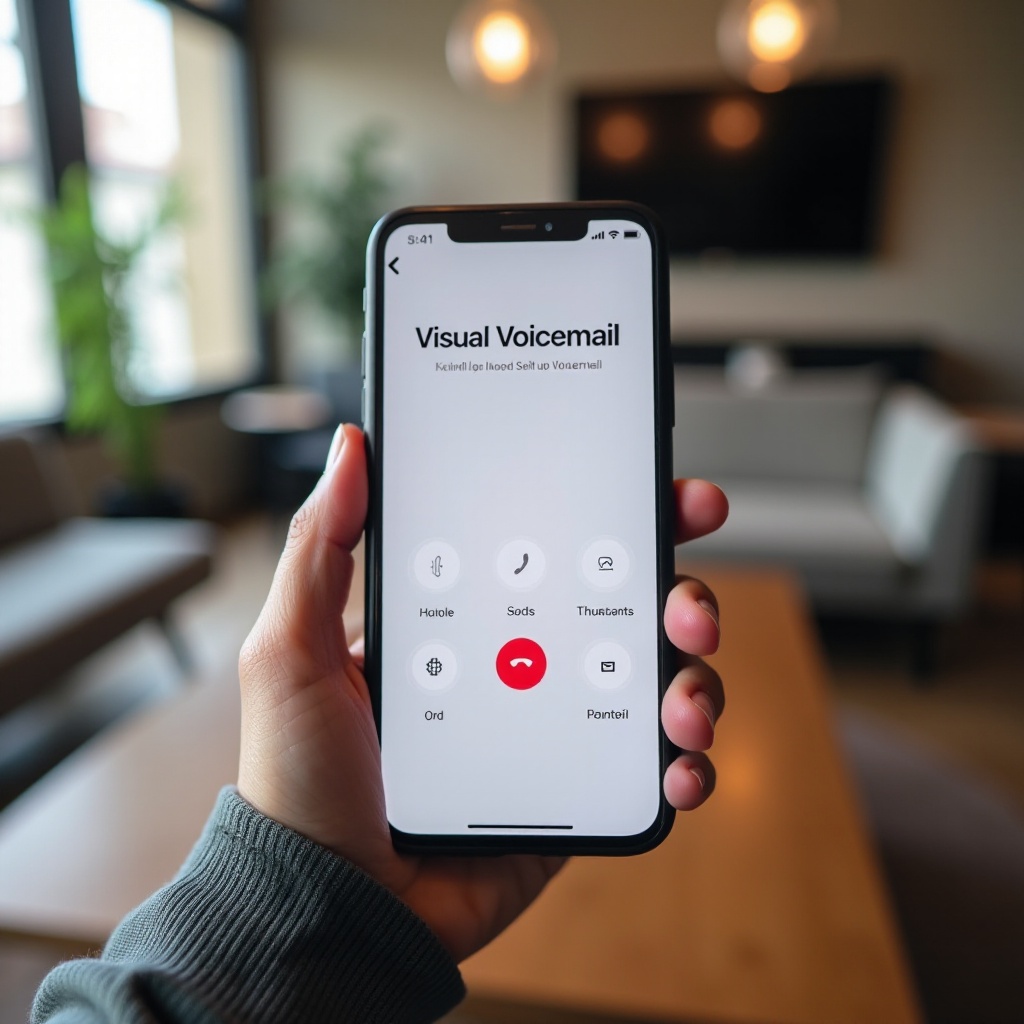
1. Zugriff auf die Telefon-App: Lokalisieren und öffnen Sie die Telefon-App auf Ihrem iPhone und gehen Sie dann zum Voicemail-Tab unten rechts.
2. Erster Einrichtungs- und Konfigurationsprozess: Klicken Sie auf „Jetzt einrichten“, wenn es das erste Mal ist oder wenn Sie dazu aufgefordert werden, zu konfigurieren.
3. Erstellen eines Voicemail-Passworts: Wählen Sie ein sicheres Passwort für Ihre Voicemail und bestätigen Sie es, um die Sicherheit Ihres Kontos zu erhöhen.
4. Aufnehmen einer benutzerdefinierten Begrüßung: Entscheiden Sie sich für die Aufnahme einer persönlichen Begrüßung oder wählen Sie die Standardbegrüßung, je nach Vorlieben.
Nachdem Sie diese Schritte abgeschlossen haben, ist Ihre Visual Voicemail einsatzbereit, sodass Sie Ihre Nachrichtenverwaltung beherrschen können.
Verwalten Ihrer Visual Voicemail
Mit aktivierter Visual Voicemail verwenden Sie diese Tipps, um Ihre Nachrichten organisiert zu halten:
– Organisieren von Voicemail-Nachrichten: Verwenden Sie die Listenansicht, um Nachrichten in der von Ihnen bevorzugten Reihenfolge auszuwählen und abzuspielen, damit Sie eine vereinfachte Kontrolle haben.
– Löschen und Wiederherstellen von Nachrichten: Wischen Sie nach links über eine Nachricht, um sie zu löschen. Wenn Sie sie später benötigen, gehen Sie zu „Gelöschte Nachrichten“, um sie wiederherzustellen.
Eine effektive Verwaltung Ihrer Mailbox wird Ihr Benutzererlebnis verbessern und eine effizientere Kommunikationsverwaltung ermöglichen.
Erweiterte Funktionen und Tipps
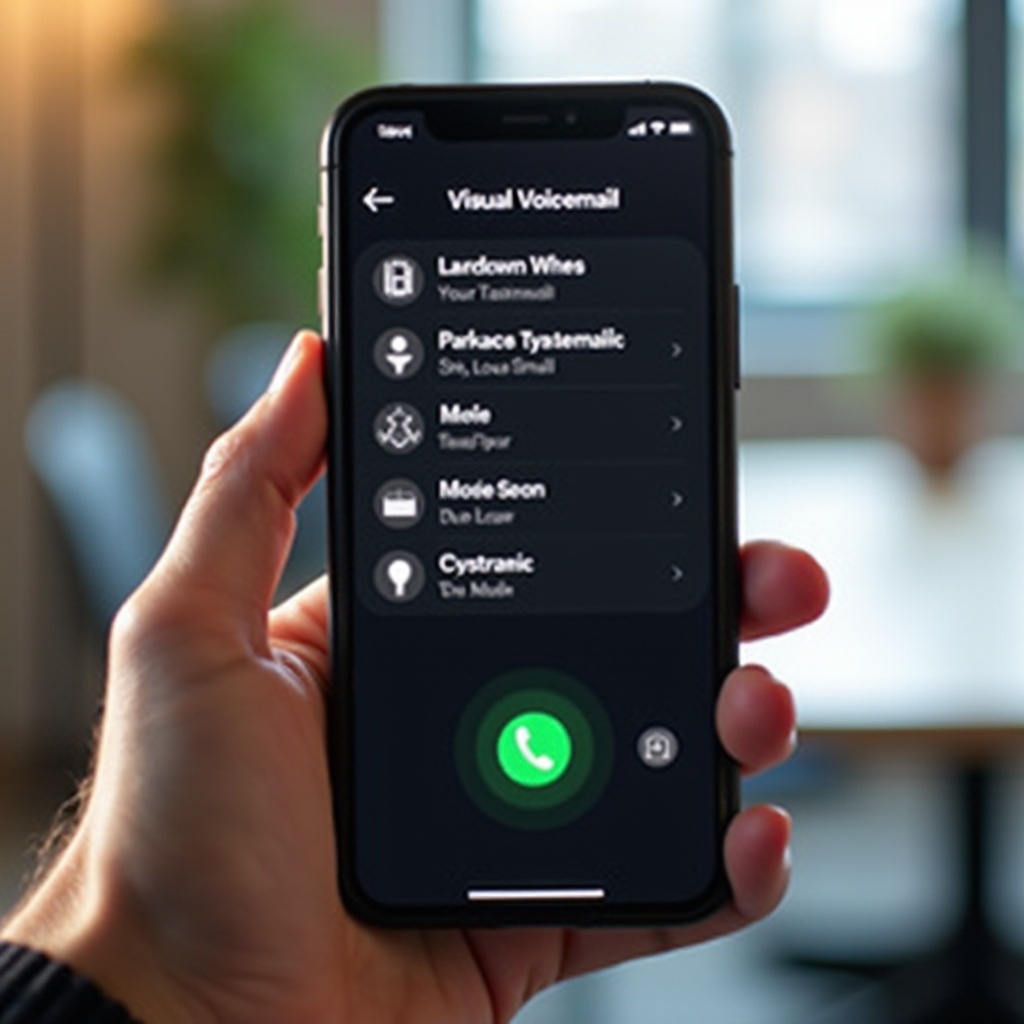
Entdecken Sie diese erweiterten Tools, um mehr aus Visual Voicemail herauszuholen:
– Verwenden der Voicemail-Übertragung: Dieses Tool wandelt Audio-Voicemails in Text um und vereinfacht die Art und Weise, wie Sie Nachrichten lesen.
– Teilen und Speichern von Voicemail-Nachrichten: Teilen Sie Nachrichten per E-Mail oder Nachrichten oder speichern Sie sie zur Sicherung in der Cloud.
Diese Funktionen stellen sicher, dass Sie die Funktionen von Visual Voicemail an Ihre Kommunikationsbedürfnisse perfekt anpassen können.
Fehlerbehebung bei häufigen Problemen
Wenn Sie auf Herausforderungen stoßen, finden Sie hier eine Lösung für häufige Probleme:
– Visual Voicemail funktioniert nicht: Stellen Sie sicher, dass Sie eine aktive Datenverbindung haben. Das Ausschalten und Einschalten des Flugmodus kann helfen, die Netzwerkverbindungen zurückzusetzen.
– Zurücksetzen des Voicemail-Passworts: Navigieren Sie zu Einstellungen > Telefon > Voicemail-Passwort ändern, falls Sie es zurücksetzen müssen.
– Kontakt zu Carrier-Support bei anhaltenden Problemen: Bei ungelösten Problemen wenden Sie sich an Ihren Carrier für fachkundige Unterstützung, um reibungslose Voicemail-Operationen sicherzustellen.
Mit den Schritten zur Fehlerbehebung sind Sie bereit, den kontinuierlichen und effizienten Voicemail-Funktionalitätsgenuss zu genießen.
Fazit
Die Einrichtung von Visual Voicemail auf Ihrem iPhone optimiert Ihre Voicemail-Verwaltung und bietet ein leistungsstarkes Tool zur mühelosen Steuerung der Kommunikation. Mit diesem Leitfaden sind Sie in der Lage, Visual Voicemail zu navigieren, erweiterte Funktionen zu nutzen und Probleme zu beheben, um eine verbesserte Erfahrung zu gewährleisten.
Häufig gestellte Fragen
Wie setze ich mein visuellen Voicemail-Passwort auf meinem iPhone zurück?
Sie können es über Einstellungen > Telefon > Voicemail-Passwort ändern zurücksetzen.
Warum kann ich auf meinem iPhone nicht auf die visuelle Voicemail zugreifen?
Überprüfen Sie die Netzabdeckung und stellen Sie sicher, dass Ihr Anbieter visuelle Voicemail unterstützt.
Kann ich die visuelle Voicemail auf dem iPhone ohne mobile Daten verwenden?
Nein, eine aktive Mobilfunkverbindung ist erforderlich, damit die visuelle Voicemail funktioniert.