
Einführung
Das Anpassen Ihres Telefons verleiht eine persönliche Note und Praktikabilität. Viele Menschen versuchen, ihre Startbildschirme von ihren Sperrbildschirmen zu unterscheiden, was unterschiedliche Stimmungen vermitteln oder die Funktionalität verbessern kann. Egal, ob Sie ein iOS- oder Android-Gerät besitzen, dieser Leitfaden hilft Ihnen dabei, Ihre Bildschirme effizient zu unterscheiden. Unterschiedliche Bildschirme auf Ihrem Telefon zu erstellen, entspricht Ihrem Stil und macht die Navigation intuitiv.
Grundlagen der Bildschirm-Anpassung verstehen
Unterscheidung von Start- und Sperrbildschirmen erhöht die Produktivität, indem die kognitive Belastung reduziert wird und eine schnelle visuelle Erkennung ermöglicht wird. Mit separaten Themen oder Bildern optimieren Sie die Interaktion mit dem Gerät. Sobald Sie die Grundlagen der Anpassung verstanden haben, können Sie ein Telefonlayout erstellen, das Sie wirklich repräsentiert.
Gerätespezifische Optionen erkunden
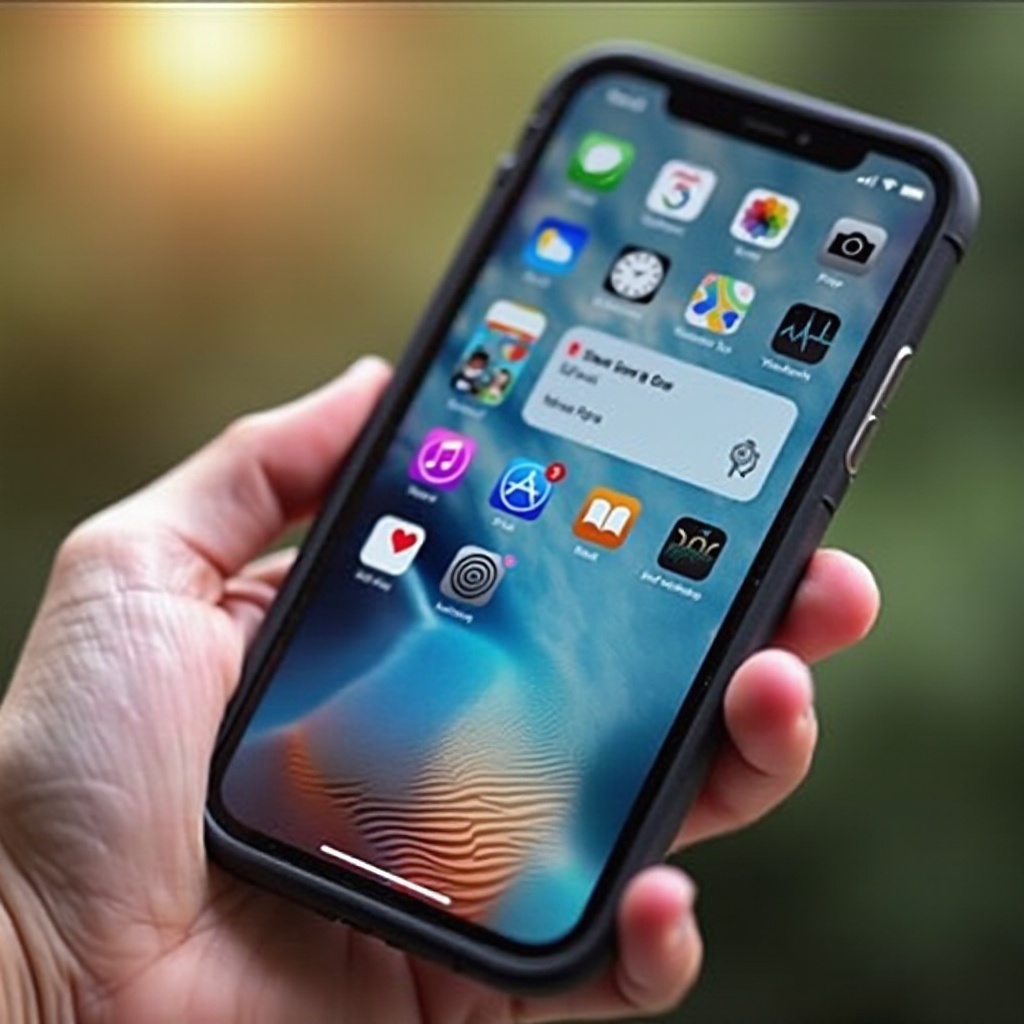
Um Ihre Bildschirme anzupassen, sollten Sie zunächst die auf Ihrer spezifischen Geräteplattform verfügbaren Optionen verstehen, sei es iOS oder Android.
Anpassung auf iOS-Geräten
iOS-Geräte bieten eine benutzerfreundliche Oberfläche zum Ändern von Hintergrundbildern. Öffnen Sie die App ‘Einstellungen’, wählen Sie ‘Hintergrundbild’ und dann ‘Neues Hintergrundbild auswählen’. Wählen Sie aus von Apple vorinstallierten Optionen oder Ihrer Fotobibliothek für unterschiedliche Start- und Sperrbildschirme. Sie können diese Auswahlvorschau anzeigen, um sicherzustellen, dass sie Ihrem Geschmack entspricht.
Anpassung auf Android-Geräten
Für Android-Benutzer ist die Anpassung aufgrund der Open-Source-Natur noch flexibler. Gehen Sie zu ‘Einstellungen’, tippen Sie auf ‘Display’ und wählen Sie ‘Hintergrund & Stil’. Die Android-Oberfläche ermöglicht es normalerweise, verschiedene Bilder separat Ihren Start- und Sperrbildschirmen zuzuweisen. Einige Hersteller bieten auch Themenstores mit umfangreichen Optionen an.
Verwendung integrierter Einstellungen für benutzerdefinierte Wände
Sowohl iOS als auch Android verfügen über benutzerfreundliche, integrierte Optionen, die Sie durch die Personalisierung der Bildschirme Ihres Telefons führen.
Hintergrundeinstellungen aufrufen
Um zu beginnen, rufen Sie die Hintergrundbildeinstellungen Ihres Geräts auf. Navigieren Sie zu ‘Einstellungen’, wählen Sie ‘Hintergrund’ oder ‘Display’. Von hier aus können Sie die verschiedenen verfügbaren Optionen zum Festlegen von Wanddisplays erkunden.
Unterschiedliche Bilder auswählen
Wählen Sie einzigartige Bilder für Ihren Startbildschirm und Ihren Sperrbildschirm. iOS ermöglicht es Ihnen, Bilder anzupassen, zu zoomen und neu zu positionieren und bietet eine Vorschaufunktion. Android bietet möglicherweise zusätzliche Anpassungen wie Filteranwendungen oder Farbkorrekturen, um sicherzustellen, dass Ihre Auswahl visuell ansprechend ist.
Personalisierung mit Themen und Launchern verbessern
Sobald Sie Ihre Bildschirme individualisiert haben, sollten Sie die Personalisierung mit Themen und Launchern vertiefen.
Einführung in Telefon-Themen
Themen verwandeln Ihre Symbole, Schriftarten und manchmal auch Töne. Sie bieten mehr als nur visuelle Veränderungen und bringen ein ganzheitliches Erscheinungsbild in die Benutzeroberfläche Ihres Telefons.
Empfohlene Launcher für erweiterte Anpassung
Launcher, die besonders für Android von Vorteil sind, ermöglichen noch mehr Kontrolle über das Erscheinungsbild. Beliebte Launcher wie Nova Launcher oder Microsoft Launcher ermöglichen es Ihnen, Symbole, Widgets und die gesamte Benutzeroberfläche genau nach Ihren bevorzugten Einstellungen anzupassen.
Nutzung von Drittanbieter-Apps für einzigartige Stile
Wenn die integrierten Funktionen Ihres Geräts Sie nicht zufriedenstellen, bieten Drittanbieter-Apps umfangreiche Anpassungsmöglichkeiten.
Top-Apps für iOS-Geräte
Für iOS sind Apps wie Widgetsmith und Clarity Wallpaper ausgezeichnete Optionen. Sie bieten funktionale und ästhetische Verbesserungen mit personalisierten Widgets und hochauflösenden Hintergrundbildern.
Top-Apps für Android-Geräte
Android-Benutzer können Apps wie Zedge und KLWP (Kustom Live Wallpaper) verwenden, um grenzenlose Personalisierung zu erreichen. Diese Anwendungen bieten Tausende von Themen und von Benutzern erstellte Inhalte, die kreative Erkundungen erleichtern.
Tipps zur Erstellung kohärenter Ästhetik
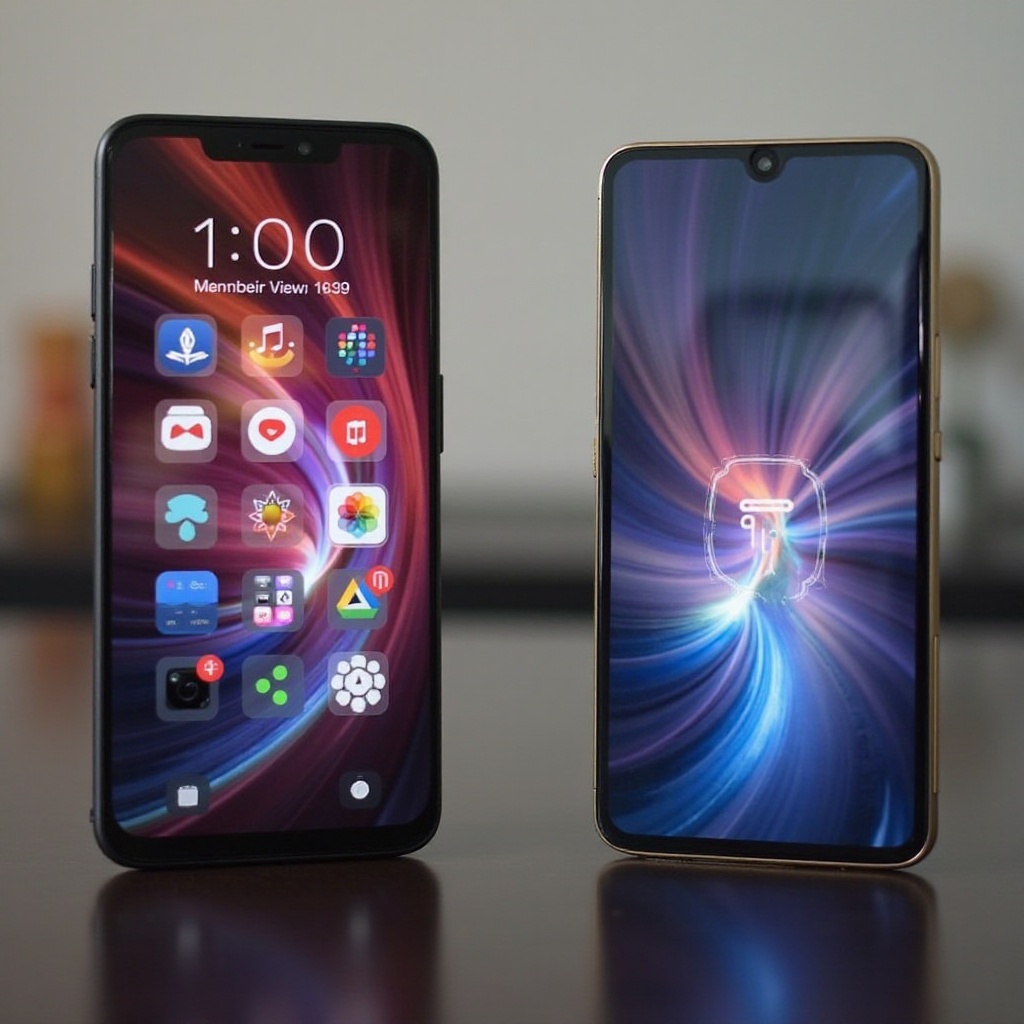
Bei der Anwendung unterschiedlicher Anpassungen ist es wichtig, ein einheitliches ästhetisches Erscheinungsbild beizubehalten. Die Auswahl von Bildern oder Themen, die eine gemeinsame Farbpalette oder Designstil teilen, hilft, einen visuellen Fluss zu schaffen, der das Benutzererlebnis auf beiden Bildschirmen verbessert.
Fazit
Die Personalisierung Ihres Start- und Sperrbildschirms fügt nicht nur ästhetischen Wert hinzu, sondern unterstützt auch ein funktionales Design für eine bessere Benutzerfreundlichkeit. Dieser Leitfaden befähigt Sie, kreative Möglichkeiten zu nutzen und ein visuell ansprechendes und effizientes Handy-Setup zu erstellen, ohne jeglichen Aufwand.
Häufig gestellte Fragen
Wie setze ich meine Bildschirme auf die Standardeinstellungen zurück?
Um zu den Standardeinstellungen zurückzukehren, gehen Sie zu den Einstellungen für “Hintergrundbild” oder “Anzeige” und wählen Sie die Standard-Hintergrundoptionen Ihres Geräts aus.
Kann ich Live-Hintergründe für Sperrbildschirme verwenden?
Ja, die meisten Geräte unterstützen Live-Hintergründe, obwohl sie mehr Akku verbrauchen können. Stellen Sie sicher, dass Ihr Gerät kompatibel ist, bevor Sie ein Live-Hintergrund für Ihren Sperrbildschirm anwenden.
Sind Drittanbieter-Apps für die Anpassung sicher zu verwenden?
Die meisten seriösen Drittanbieter-Apps sind sicher für die Anpassung. Laden Sie immer aus vertrauenswürdigen Quellen wie dem App Store oder Google Play Store herunter, um Sicherheit zu gewährleisten.