
مقدمة
يمكن أن يؤدي توصيل وحدة تحكم نينتندو سويتش بجهاز الكمبيوتر الخاص بك إلى تحسين إعداد الألعاب بشكل كبير. سواء كنت تفضل الشعور اللمسي للعبة أو تحتاج إلى وحدة تحكم لألعاب معينة، يمكن أن يوفر دمج وحدة تحكم سويتش إعدادًا مألوفًا. سوف يقودك هذا الدليل خلال عملية الاتصال، مقدماً كل من الطرق السلكية واللاسلكية، إلى جانب نصائح استكشاف المشكلات. فهم هذه الأساليب سيجعل انتقالك سلسًا وخاليًا من المتاعب.
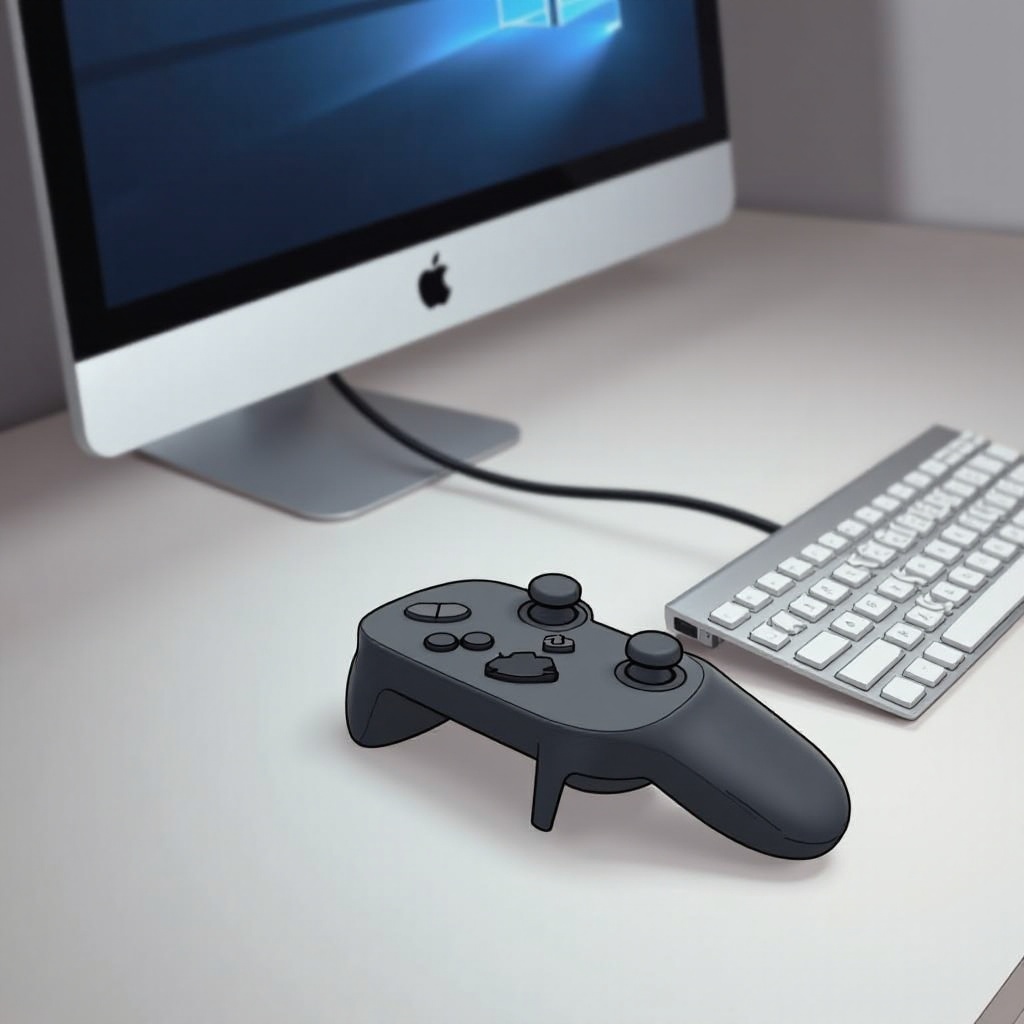
فهم وحدات تحكم نينتندو سويتش
قبل الاتصال، دعنا نستعرض أنواع وحدات تحكم سويتش وتوافقها مع أجهزة الكمبيوتر.
- أنواع وحدات تحكم سويتش:
- وحدات تحكم جوي-كون: تستخدم بشكل فردي أو كمجموعة.
- وحدة التحكم برو: معروفة بالراحة، مثالية لجلسات اللعب الطويلة.
معرفة نوع وحدة التحكم الخاصة بك تساعد في تحديد إعداد الاتصال. كلا الوحدتين متوافقتان مع أجهزة الكمبيوتر، لكن العمليات تختلف قليلاً.
- التوافق مع أجهزة الكمبيوتر:
يمكن لوحدات تحكم سويتش الاتصال بأجهزة الكمبيوتر التي تعمل بنظام ويندوز أو ماك. ومع ذلك، قد تكون هناك حاجة إلى برامج إضافية أو تعريفات للحصول على الأداء الأمثل، سيتم شرح ذلك أكثر أدناه.
طريقة الاتصال السلكي
الاتصال السلكي مباشر وموثوق.
- المعدات اللازمة:
- كابل USB-C لوحدة التحكم برو.
-
مقابض الشحن مع USB لوحدات تحكم جوي-كون.
-
دليل اتصال خطوة بخطوة:
- قم بتوصيل كابل USB-C بوحدة التحكم برو، ووصله بمنفذ USB على الكمبيوتر.
- بالنسبة لجوي-كون، قم بربطها بمقبض الشحن، ثم صلها بالكمبيوتر باستخدام USB.
-
يجب أن يتعرف الكمبيوتر على وحدة التحكم كجهاز إدخال.
-
استكشاف مشكلات الاتصال السلكي:
إذا لم يتعرف الكمبيوتر على وحدة التحكم: - تحقق إذا كان الكابل موصولًا بشكل صحيح.
- جرب منفذ USB أو كابل مختلف.
- قم بتحديث تعريفات USB الخاصة بجهاز الكمبيوتر إذا لزم الأمر.
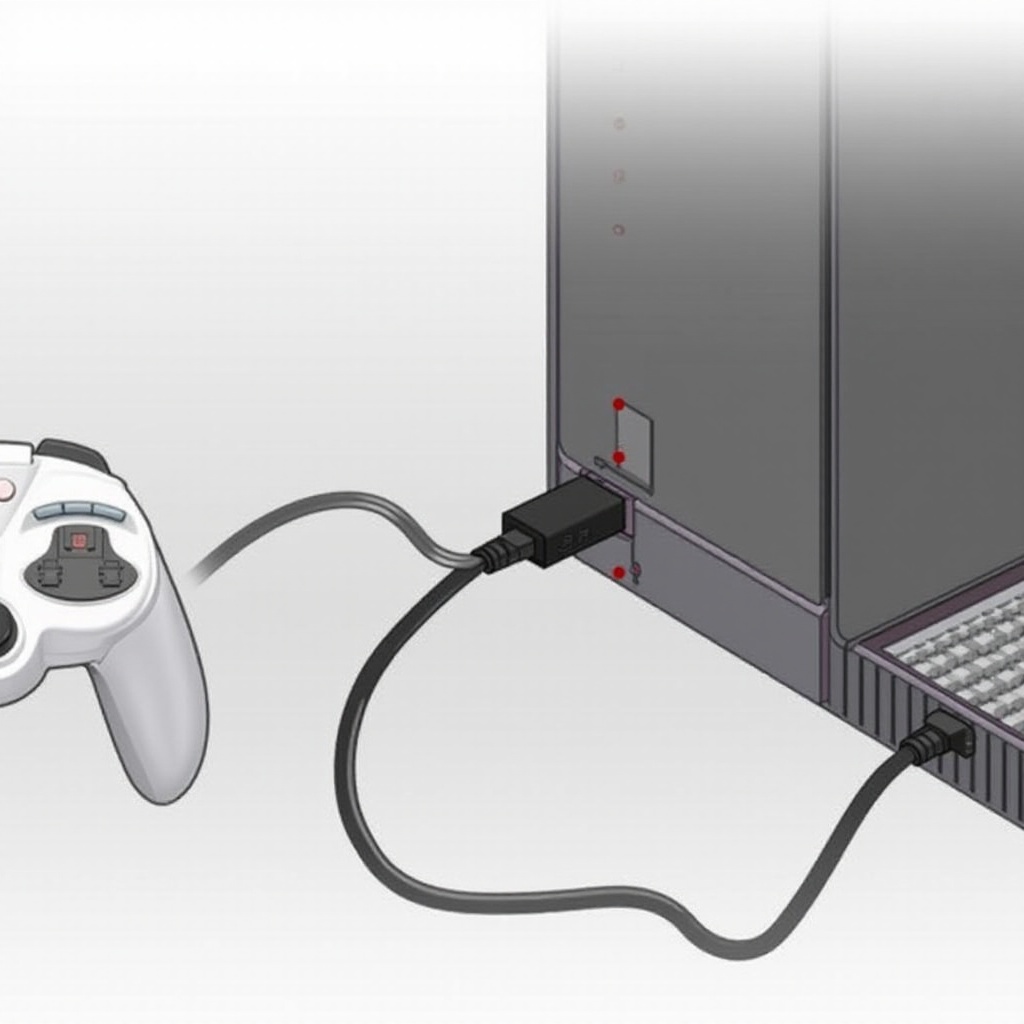
طريقة الاتصال اللاسلكي: البلوتوث
لإعداد خالٍ من الكابلات، فكر في استخدام البلوتوث لتوصيل وحدتك.
-
إعداد جهاز الكمبيوتر الخاص بك للبلوتوث:
تحقق مما إذا كان الكمبيوتر الخاص بك يحتوي على بلوتوث. إذا لم يكن كذلك، يحتاج إلى محول بلوتوث. -
إقران وحدة تحكم سويتش الخاصة بك عبر البلوتوث:
- افتح إعدادات البلوتوث على الكمبيوتر.
- شغل وحدة تحكم سويتش عن طريق الضغط على زر التزامن الصغير.
- اضغط باستمرار على التزامن حتى تومض الأضواء.
-
على الكمبيوتر، اختر ‘إضافة بلوتوث أو جهاز آخر’ واختر وحدة التحكم.
-
التعامل مع مشاكل الاتصال:
إذا انقطع الاتصال، تأكد من شحن وحدة التحكم. قم بإزالة التداخلات البلوتوث. قم بتحديث التعريفات بشكل منتظم وتهيئة إعدادات الكمبيوتر بشكل صحيح.
تكوين وحدة التحكم في الألعاب
الآن وبعد توصيل وحدة التحكم، فإن تكوينها للألعاب هو الخطوة التالية.
- تكوين ستيم:
- افتح ستيم، ادخل إلى وضع الصورة الكبيرة.
- اذهب إلى الإعدادات > إعدادات وحدة التحكم.
- قم بتمكين ‘دعم تكوين وحدة تحكم سويتش برو’ أو ‘دعم تكوين جوي-كون’.
-
خصص خريطة الأزرار حسب الحاجة.
-
استخدام برامج تخطيط وحدة التحكم:
بالنسبة لألعاب غير ستيم، استخدم برامج طرف ثالث كـ DS4Windows أ
الأسئلة المتكررة
هل يمكنني استخدام وحدات تحكم Switch متعددة على جهاز كمبيوتر واحد؟
نعم، لكن قد يتطلب كل وحدة تحكم إعدادًا فرديًا ضمن إعدادات جهاز الكمبيوتر أو منصة الألعاب.
لماذا لا يتصل جهاز تحكم Switch الخاص بي بجهاز الكمبيوتر؟
تحقق من مستويات بطارية وحدات التحكم، وتأكد من أن التعريفات محدثة وتحقق من تمكين البلوتوث وعمله بشكل صحيح للإعدادات اللاسلكية.
هل أحتاج إلى برامج خاصة لاستخدام جهاز تحكم Switch على جهاز الكمبيوتر؟
يحتوي Steam على دعم مدمج، ولكن قد تكون هناك حاجة إلى برامج تعريف طرف ثالث لمنصات أخرى لتخصيص الإدخال بشكل فعال.