
المقدمة
تخصيص هاتفك يضيف لمسة من الطابع الشخصي والعملية. يسعى العديد من الأشخاص إلى التمييز بين شاشات المنزل وشاشات القفل، والتي يمكن أن تنقل مزاجات مختلفة أو تحسن الوظائف. سواء كنت تملك جهاز iOS أو Android، سيساعدك هذا الدليل في فصل شاشاتك بكفاءة. إنشاء عروض مميزة على هاتفك يتماشى مع أسلوبك ويسهل التنقل intuitively.
فهم أساسيات تخصيص الشاشة
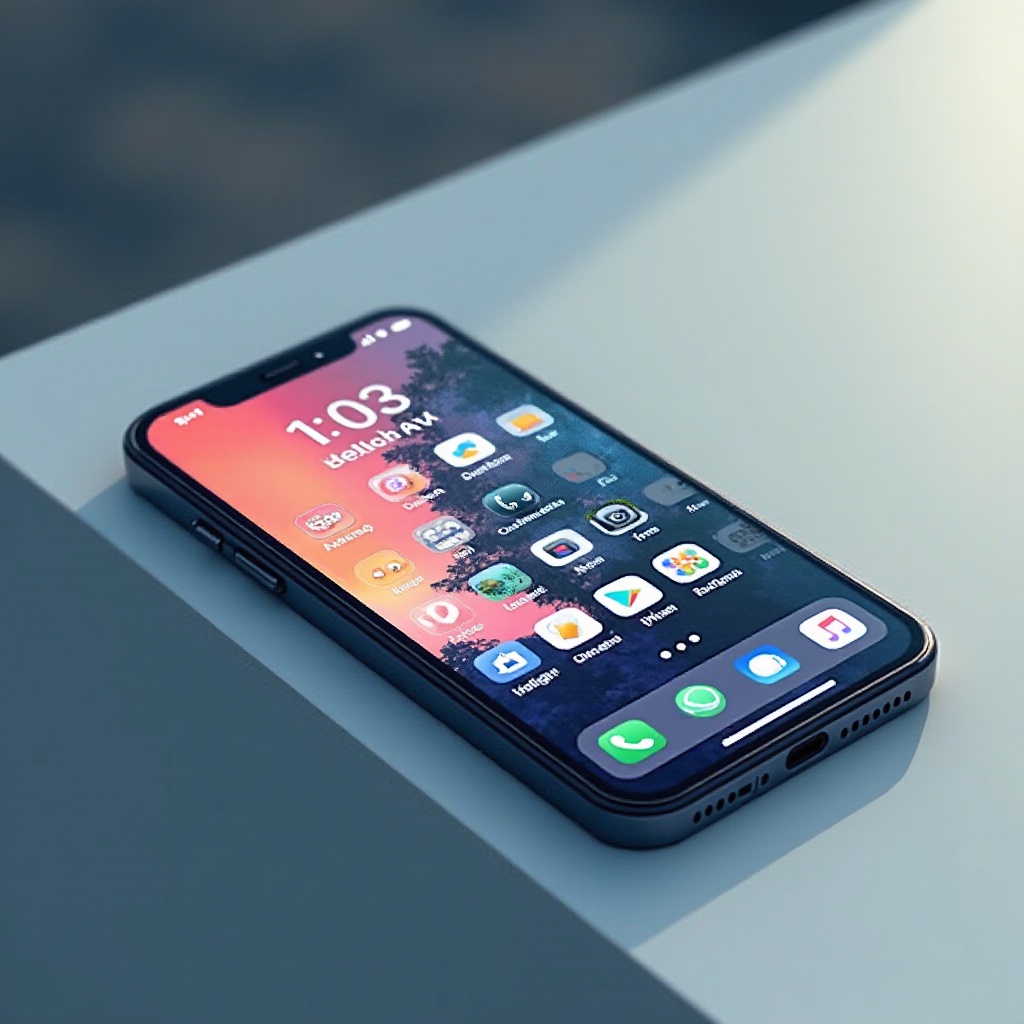
تمييز شاشة المنزل وشاشة القفل يعزز الإنتاجية عن طريق تقليل التحميل المعرفي، مما يتيح التعرف البصري السريع. باستخدام مواضيع منفصلة أو صور، تقوم بتبسيط تفاعلك مع الجهاز. بمجرد أن تفهم أساسيات التخصيص، يمكنك إنشاء تخطيط للهاتف يعبر فعلاً عن شخصيتك.
استكشاف الخيارات الخاصة بالجهاز
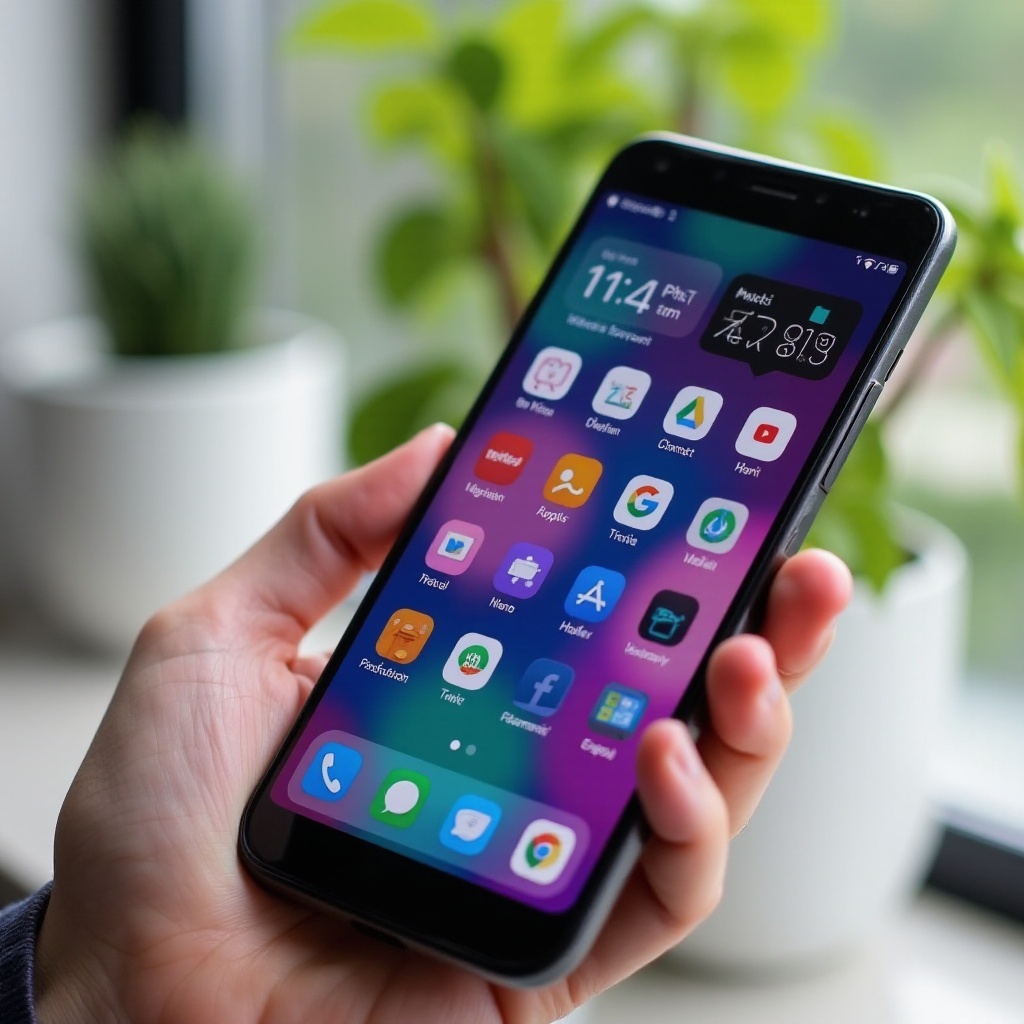
لتخصيص شاشاتك، ابدأ بفهم الخيارات المتاحة على نظام جهازك الخاص، سواء كان iOS أو Android.
التخصيص على أجهزة iOS
توفر أجهزة iOS واجهة بسيطة لتغيير الخلفيات. افتح تطبيق “الإعدادات”، اختر “الخلفية”، ثم “اختر خلفية جديدة”. اختر من بين الخيارات المحملة مسبقًا من أبل أو مكتبة الصور الخاصة بك للحصول على شاشات منزل وقفل مميزة. يمكنك معاينة هذه الاختيارات للتأكد من أنها تناسب ذوقك.
التخصيص على أجهزة Android
بالنسبة لمستخدمي Android، يكون التخصيص أكثر مرونة بسبب طبيعته المفتوحة المصدر. انتقل إلى “الإعدادات”، انقر على “العرض”، واختر “الخلفية والأنماط”. تتيح واجهة Android عادةً تخصيص صور مختلفة للشاشة الرئيسية وشاشة القفل بشكل منفصل. يتضمن بعض المصنعين أيضًا متاجر للثيمات مليئة بالخيارات الشاملة.
استخدام الإعدادات المدمجة لجدران مخصصة
يحتوي كل من iOS وAndroid على خيارات مضمنة سهلة الاستخدام ترشدك خلال تخصيص شاشات هاتفك.
الوصول إلى إعدادات الخلفيات
للبدء، قم بالوصول إلى إعدادات خلفية جهازك. انتقل إلى “الإعدادات”، اضغط على “الخلفية” أو “العرض”. من هنا، يمكنك استكشاف الخيارات المختلفة المتاحة لتعيين شاشات الجدران.
اختيار صور مختلفة
اختر صورًا فريدة لشاشة المنزل والقفل. يسمح لك iOS بضبط الصور وتكبيرها وإعادة وضعها، مع معاينة. قد يوفر Android تعديلات إضافية، مثل تطبيق الفلاتر أو تعديلات الألوان، لضمان أن يكون اختيارك مرضيًا بصريًا.
تعزيز التخصيص باستخدام الثيمات والمشغلات
بمجرد تخصيص شاشاتك، فكر في تعميق التخصيص باستخدام الثيمات والمشغلات.
مقدمة لثيمات الهاتف
تُحوِّل الثيمات الأيقونات، الخطوط، وأحيانًا الأصوات. إنها تقدم أكثر من مجرد تغييرات بصرية، مما يضفي مظهرًا شاملاً على واجهة هاتفك.
المشغلات الموصى بها لتعزيز التخصيص
تسمح المشغلات، وهي مفيدة بشكل خاص لـ Android، بمزيد من التحكم في المظهر. تُمكنك المشغلات الشهيرة مثل Nova Launcher أو Microsoft Launcher من تعديل الأيقونات، والودجات، وواجهة المستخدم بالكامل لتناسب إعداداتك المفضلة بدقة.
الاستفادة من التطبيقات الخارجية لأساليب فريدة
إذا لم تكن ميزات جهازك المدمجة تلبي احتياجاتك، تقدم التطبيقات الخارجية إمكانيات تخصيص واسعة النطاق.
أفضل التطبيقات لأجهزة iOS
بالنسبة لأجهزة iOS، تُعتبر التطبيقات مثل Widgetsmith وClarity Wallpaper خيارات ممتازة. إنها تقدم تحسينات وظيفية وجمالية باستخدام الويدجتات المخصصة والخلفيات ذات الدقة العالية.
أفضل التطبيقات لأجهزة Android
يمكن لمستخدمي Android استخدام التطبيقات مثل Zedge وKLWP (Kustom Live Wallpaper) للوصول إلى تخصيصات غير محدودة. تقدم هذه التطبيقات آلاف الثيمات والمحتوى المولّد من المستخدمين، مما يسهل الاستكشاف الإبداعي.
نصائح لإنشاء ديكورات متناسقة
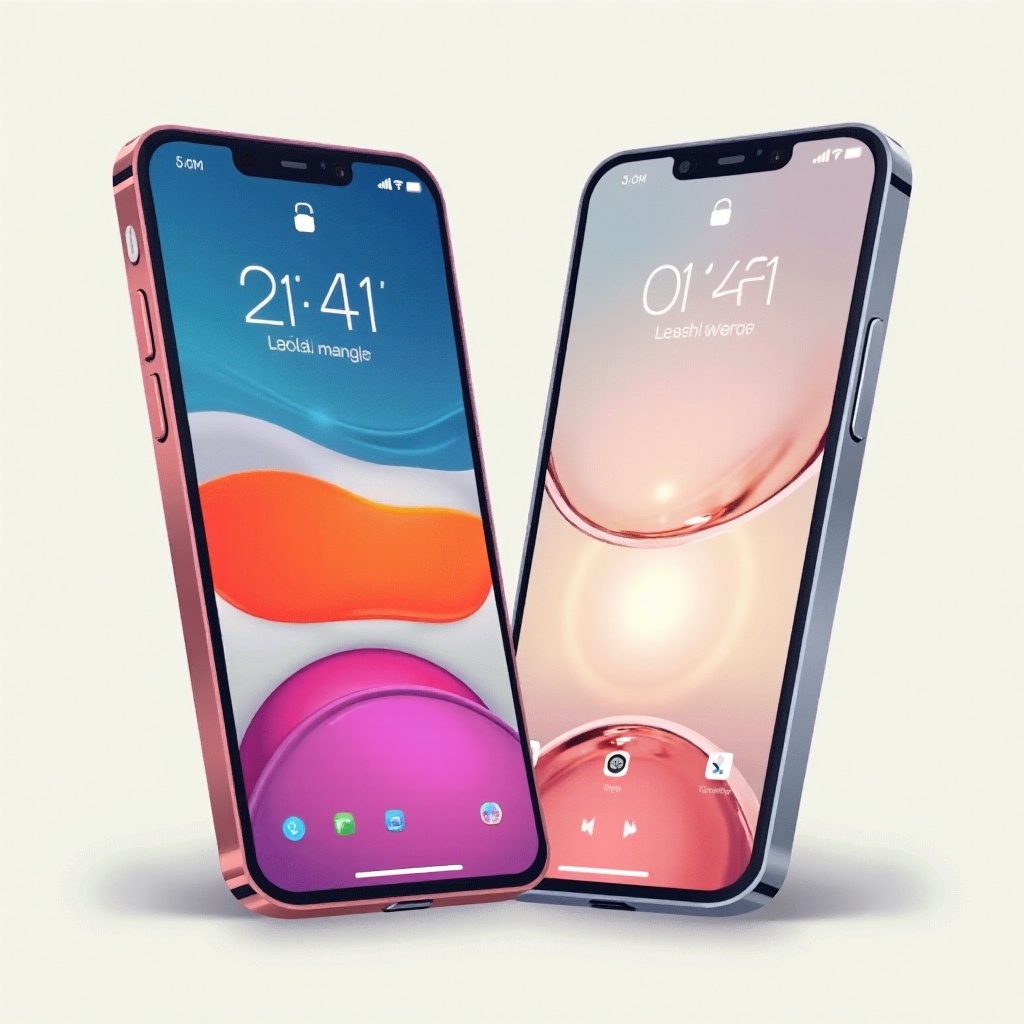
عند تطبيق تخصيصات مختلفة، يكون الحفاظ على جمالية متناسقة أمرًا ضروريًا. يساعد اختيار الصور أو الثيمات التي تشترك في لوحة ألوان أو أسلوب تصميم في إنشاء تدفق بصري يعزز تجربة المستخدم عبر كلتا الشاشتين.
الخاتمة
تخصيص شاشات المنزل والقفل الخاصة بك لا يضيف فقط قيمة جمالية ولكنه يدعم أيضًا التصميم الوظيفي لتحسين قابلية الاستخدام. يُمكنك هذا الدليل من استكشاف الإمكانيات الإبداعية وتكوين إعداد هاتف مرئي وجذاب وفعال بكل سهولة.
الأسئلة المتكررة
كيف يمكنني إعادة تعيين شاشاتي إلى الإعدادات الافتراضية؟
للعودة إلى الإعدادات الافتراضية، انتقل إلى إعدادات ‘الخلفية’ أو ‘الشاشة’ وحدد خيارات الخلفية الافتراضية لجهازك.
هل يمكنني استخدام الخلفيات الحية لشاشة القفل؟
نعم، معظم الأجهزة تدعم الخلفيات الحية، ومع ذلك قد تستهلك المزيد من البطارية. تأكد من أن جهازك متوافق قبل تطبيق خلفية حية على شاشة القفل.
هل تطبيقات الطرف الثالث آمنة للاستخدام في التخصيص؟
معظم تطبيقات الطرف الثالث الموثوقة آمنة للاستخدام في التخصيص. قم دائمًا بالتنزيل من مصادر موثوقة مثل متجر التطبيقات أو جوجل بلاي لضمان الأمان.