
Introdução
O correio de voz visual redefine o gerenciamento de correio de voz no iPhone, oferecendo uma interface visual amigável para acessar e organizar mensagens sem a necessidade de discar. Este guia abrangente visa orientá-lo em cada etapa da configuração do correio de voz visual no seu iPhone, garantindo que você possa aproveitar ao máximo seus recursos.
Entendendo o Correio de Voz Visual
O correio de voz visual permite que você veja uma lista de mensagens de voz na tela do seu iPhone, fornecendo uma maneira mais intuitiva de gerenciá-las. Aqui está um olhar mais atento:
– O que é o Correio de Voz Visual? Este recurso permite que os usuários interajam com mensagens de voz por meio de uma lista gráfica, facilitando o acesso e o gerenciamento.
– Benefícios do Correio de Voz Visual: Permite a priorização de mensagens, acesso rápido e ajuda a manter sua comunicação organizada.
Munido desse entendimento, vamos preparar seu iPhone para configurar o correio de voz visual de forma eficaz.
Preparando seu iPhone para Configuração do Correio de Voz Visual
Antes de iniciar a configuração, certifique-se de que seu iPhone seja compatível e esteja pronto:
– Compatibilidade do Modelo de iPhone: Confirme se seu dispositivo suporta o correio de voz visual verificando as especificações do modelo na página de suporte da Apple.
– Verificando Suporte da Operadora e Rede: Nem todas as operadoras oferecem correio de voz visual. Verifique explorando as opções de serviço da sua operadora ou entrando em contato com a equipe de suporte.
– Atualizando iOS e Configurações da Operadora: Certifique-se de que seu dispositivo esteja executando a versão mais recente do iOS e que as configurações da operadora estejam atualizadas para manter a compatibilidade com o correio de voz visual.
Depois de confirmar esses aspectos-chave, configurar o correio de voz visual torna-se uma tarefa simples.
Guia Passo a Passo para Configurar o Correio de Voz Visual
Para ativar o correio de voz visual, siga estas etapas:
1. Acesse o App Telefone: Localize e abra o aplicativo Telefone no seu iPhone, depois vá para a aba do Correio de Voz no canto inferior direito.
2. Processo de Configuração Inicial e Configuração: Toque em ‘Configurar Agora’ se for sua primeira vez ou se for solicitado a configurar.
3. Criando uma Senha de Correio de Voz: Escolha uma senha segura para seu correio de voz e confirme-a, reforçando a segurança da sua conta.
4. Gravando uma Saudação Personalizada: Opte por gravar uma saudação pessoal ou selecione a padrão, dependendo da sua preferência.
Tendo completado essas etapas, seu correio de voz visual está pronto para uso, permitindo que você domine o gerenciamento de mensagens.
Gerenciando seu Correio de Voz Visual
Com o correio de voz visual ativado, use estas dicas para manter suas mensagens organizadas:
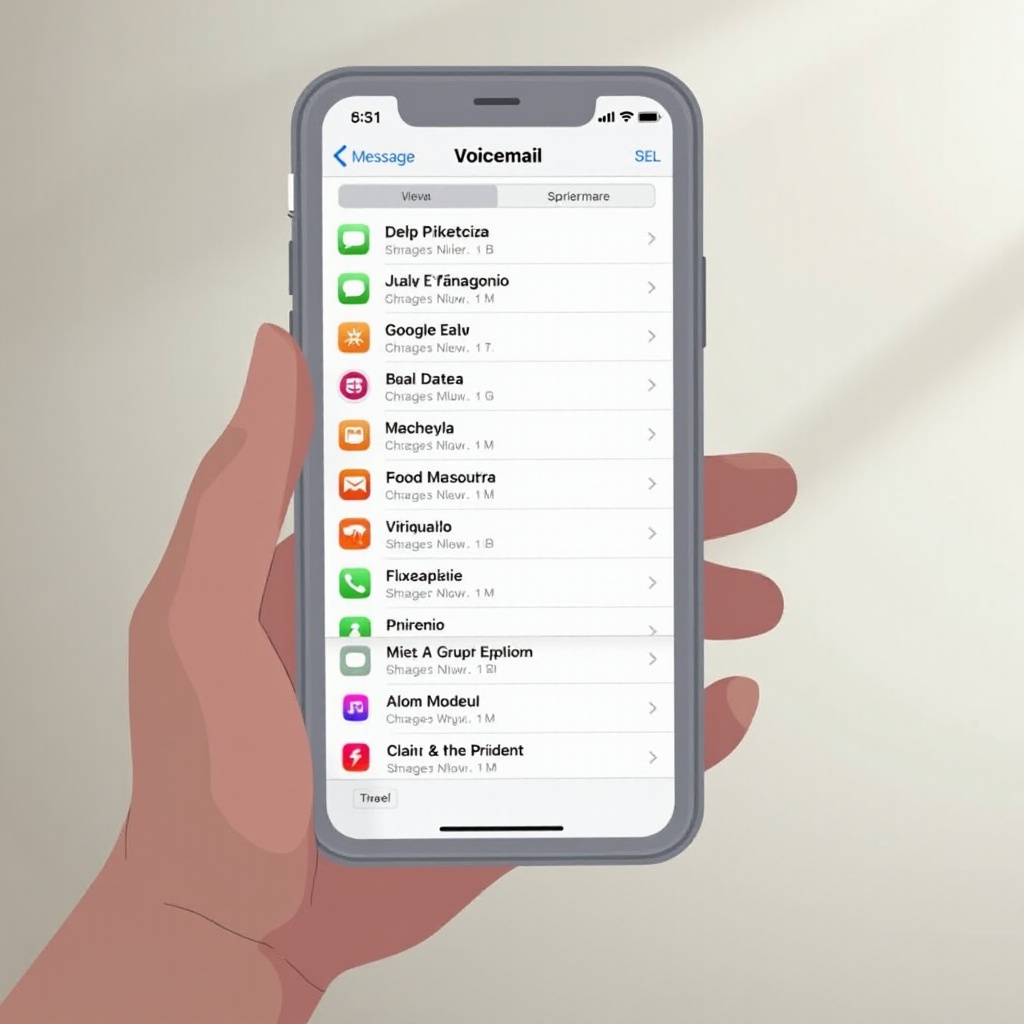
– Organizando Mensagens de Correio de Voz: Use a visualização em lista para selecionar e reproduzir mensagens na ordem que você preferir, dando a você controle simplificado.
– Excluindo e Recuperando Mensagens: Deslize para a esquerda em uma mensagem para excluí-la. Se necessário posteriormente, vá para ‘Mensagens Excluídas’ para restaurar.
O gerenciamento eficaz da sua caixa de correio aprimorará sua experiência de usuário, permitindo um gerenciamento de comunicação mais eficiente.
Recursos Avançados e Dicas
Explore estas ferramentas avançadas para aproveitar ao máximo o correio de voz visual:
– Usando a Transcrição de Correio de Voz: Esta ferramenta converte mensagens de voz em texto, simplificando a maneira como você lê as mensagens.
– Compartilhando e Salvando Mensagens de Correio de Voz: Compartilhe mensagens via e-mail ou mensagens, ou salve-as em armazenamento na nuvem para backup.
Esses recursos garantem que você possa personalizar as funcionalidades do correio de voz visual para atender perfeitamente às suas necessidades de comunicação.
Resolvendo Problemas Comuns
Se você enfrentar desafios, veja como resolver problemas comuns:
– Correio de Voz Visual Não Funciona: Certifique-se de que você tenha uma conexão de dados ativa. Ligar e desligar o modo Avião pode ajudar a redefinir as conexões de rede.
– Redefinindo a Senha do Correio de Voz: Navegue até Configurações > Telefone > Alterar Senha do Correio de Voz se você precisar redefini-la.
– Contatando o Suporte da Operadora para Problemas Persistentes: Para problemas não resolvidos, entre em contato com sua operadora para assistência especializada, garantindo operações suaves de correio de voz.
Com etapas de solução de problemas, você está preparado para desfrutar de uma funcionalidade contínua e eficiente de correio de voz.
Conclusão
Configurar o correio de voz visual no seu iPhone otimiza o gerenciamento do correio de voz, oferecendo uma ferramenta poderosa para controlar a comunicação sem esforço. Através deste guia, você está equipado para navegar, utilizar recursos avançados e solucionar problemas do correio de voz visual para uma experiência aprimorada.
Perguntas Frequentes
Como redefinir a senha do correio de voz visual no meu iPhone?
Você pode redefini-la em Ajustes > Telefone > Alterar Senha do Correio de Voz.
Por que não consigo acessar o correio de voz visual no meu iPhone?
Verifique a cobertura de rede e certifique-se de que sua operadora suporta correio de voz visual.
Posso usar o correio de voz visual no iPhone sem dados celulares?
Não, é necessária uma conexão celular ativa para que o correio de voz visual funcione.