
Introduzione
Siri, l’assistente virtuale di Apple, può rendere la tua esperienza con iPhone molto più comoda leggendo ad alta voce i tuoi messaggi di testo. Questa funzione è particolarmente utile quando stai guidando, camminando o hai le mani occupate, permettendoti di gestire i messaggi senza distrazioni. Se desideri sfruttare appieno le capacità di Siri per la lettura dei testi, questa guida offre un’esplorazione completa su come configurare e personalizzare Siri per un funzionamento ottimale.

Configurazione di Siri sul tuo iPhone
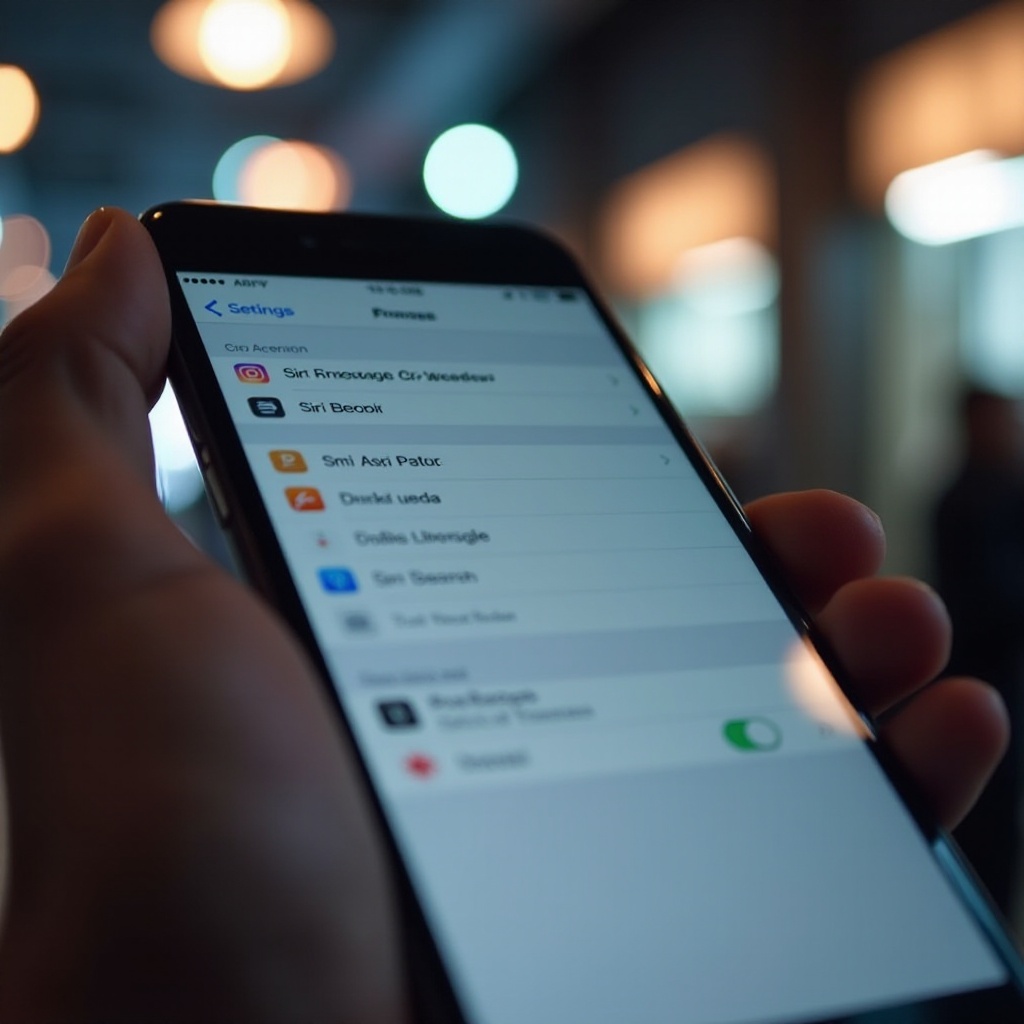
Prima che Siri possa aiutarti leggendo i messaggi di testo, è essenziale una corretta configurazione. Ecco come iniziare:
- Abilita Siri nelle Impostazioni:
- Apri l’app ‘Impostazioni’.
- Vai su ‘Siri e Cerca’.
-
Attiva ‘Ascolta “Ehi Siri”‘ e ‘Premi il tasto laterale per Siri’.
-
Configura opzioni di lingua e voce:
- In ‘Siri e Cerca’, seleziona ‘Lingua’ e scegli la tua lingua preferita.
-
Scegli una voce e un accento sotto ‘Voce di Siri’.
-
Configura ‘Ehi Siri’:
- Se non ancora impostato, segui le istruzioni dopo aver abilitato ‘Ascolta “Ehi Siri”‘ per insegnare a Siri a riconoscere la tua voce.
Dopo aver configurato Siri, è pronto per aiutarti con attività a mani libere come la lettura dei messaggi, un aiuto particolarmente utile durante il multitasking.
Come far leggere i messaggi di testo a Siri
Con Siri pronto, puoi iniziare a far leggere ad alta voce i tuoi messaggi. Segui questi passaggi:
- Usa comandi vocali per attivare Siri:
- Dì ‘Ehi Siri, leggi i miei messaggi’ per attivare Siri.
-
In alternativa, tieni premuto il tasto laterale o home, quindi richiedi la lettura dei messaggi.
-
Regola la velocità di lettura di Siri:
-
Vai su ‘Impostazioni’ > ‘Accessibilità’ > ‘Contenuto vocale’ per modificare la velocità della voce.
-
Gestisci le notifiche per le migliori prestazioni:
- Abilita le notifiche dei messaggi in ‘Impostazioni’ > ‘Notifiche’ > ‘Messaggi’ e attiva ‘Consenti notifiche’.
Queste impostazioni assicurano che Siri possa eseguire rapidamente i comandi di lettura dei testi. Successivamente, esploreremo come personalizzare Siri per adattarsi meglio al tuo stile di comunicazione.
Personalizzazione di Siri per la lettura dei messaggi di testo
Per ottenere il massimo da Siri, considera di modificare alcune impostazioni per personalizzare le sue capacità di lettura dei messaggi di testo.
- Personalizza Siri con nomi specifici per i contatti:
-
Modifica i contatti nella tua rubrica per aggiungere soprannomi, permettendo a Siri di comprendere e utilizzare questi nomi quando risponde.
-
Integra Siri con app di messaggistica:
-
Per app oltre a Messaggi di Apple, esplora il supporto per l’integrazione con Siri tramite ‘Impostazioni’ > ‘Siri e Cerca’.
-
Affina le impostazioni di Siri:
- Esplora opzioni come ‘Annuncia messaggi’ in ‘Siri e Cerca’ per consentire la lettura dei messaggi in determinate condizioni, come quando usi le cuffie.
Personalizzare le impostazioni può migliorare la tua esperienza con Siri, consentendo una gestione efficiente dei messaggi. Tuttavia, potresti incontrare alcuni problemi comuni lungo il percorso.
Risoluzione dei problemi comuni
Anche con una configurazione corretta, potrebbero sorgere alcuni problemi. Ecco come risolverli:
- Siri non risponde ai comandi:
-
Assicurati che il microfono dell’iPhone sia pulito e non ostruito; verifica che ‘Ehi Siri’ sia configurato correttamente.
-
Risoluzione delle letture dei messaggi incomplete:
-
Assicurati di avere una buona connessione a Internet. Se i problemi persistono, riavvia Siri disattivando e riattivando le impostazioni, seguito da un riavvio del dispositivo.
-
Aggiornamento di iOS per prestazioni migliori di Siri:
- Aggiorna regolarmente il tuo dispositivo all’ultima versione di iOS tramite ‘Impostazioni’ > ‘Generali’ > ‘Aggiornamento software’.
Affrontare questi problemi garantisce un’interazione più fluida con Siri. Passiamo a usi più sofisticati di Siri con la messaggistica.
Comandi avanzati di Siri per la messaggistica
Esplora questi comandi avanzati per migliorare ulteriormente la gestione della messaggistica di Siri:
- Contrassegnare i messaggi come letti o non letti:
-
Basta chiedere a Siri, ‘Segna come non letto’ per conservare un messaggio per dopo o ‘Segna tutto come letto’ per eliminare le notifiche.
-
Rispondere ai messaggi tramite voce:
-
Dì ‘Rispondi a [nome contatto] dicendo [il tuo messaggio]’ per rispondere senza mani.
-
Usare le scorciatoie di Siri per l’efficienza:
- Utilizza l’app Scorciatoie per creare comandi personalizzati che semplificano compiti complessi tramite Siri.
Queste funzionalità avanzate assicurano che tu possa massimizzare la tua produttività con Siri, semplificando la gestione quotidiana dei messaggi.
Conclusione
Dominando la capacità di Siri di leggere i messaggi di testo, potenzi la gestione a mani libere delle tue comunicazioni, rendendo la vita quotidiana più efficiente e sicura. Dalla configurazione dei comandi giusti alla risoluzione dei problemi e alla personalizzazione, questi passaggi garantiscono che Siri diventi un assistente prezioso nella tua routine quotidiana. Mentre continui a integrare Siri nelle tue attività quotidiane, sbloccherai il suo pieno potenziale e scoprirai modi sempre nuovi per utilizzare questa tecnologia.
Domande Frequenti
Come posso fare in modo che Siri legga i messaggi solo da contatti specifici?
Per limitare Siri a determinati contatti, usa ‘Leggi messaggi da [nome contatto]’. Regola le autorizzazioni dei contatti di conseguenza.
Perché Siri non legge ad alta voce i miei messaggi di testo?
Verifica se Siri è abilitato e le notifiche dei messaggi sono attive. Inoltre, assicurati di avere una connessione internet stabile.
Siri può leggere i messaggi in altre lingue oltre all’inglese?
Sì, Siri supporta più lingue. Cambia la lingua in ‘Impostazioni’ > ‘Siri e Ricerca’ > ‘Lingua’ per funzionalità bilingue.