
Introducción
El buzón de voz visual redefine la gestión del buzón de voz en el iPhone, ofreciendo una interfaz visual amigable para acceder y organizar los mensajes sin necesidad de marcar. Esta guía completa tiene como objetivo guiarte a través de cada paso para configurar el buzón de voz visual en tu iPhone, asegurando que puedas aprovechar al máximo sus funciones.
Entendiendo el Buzón de Voz Visual
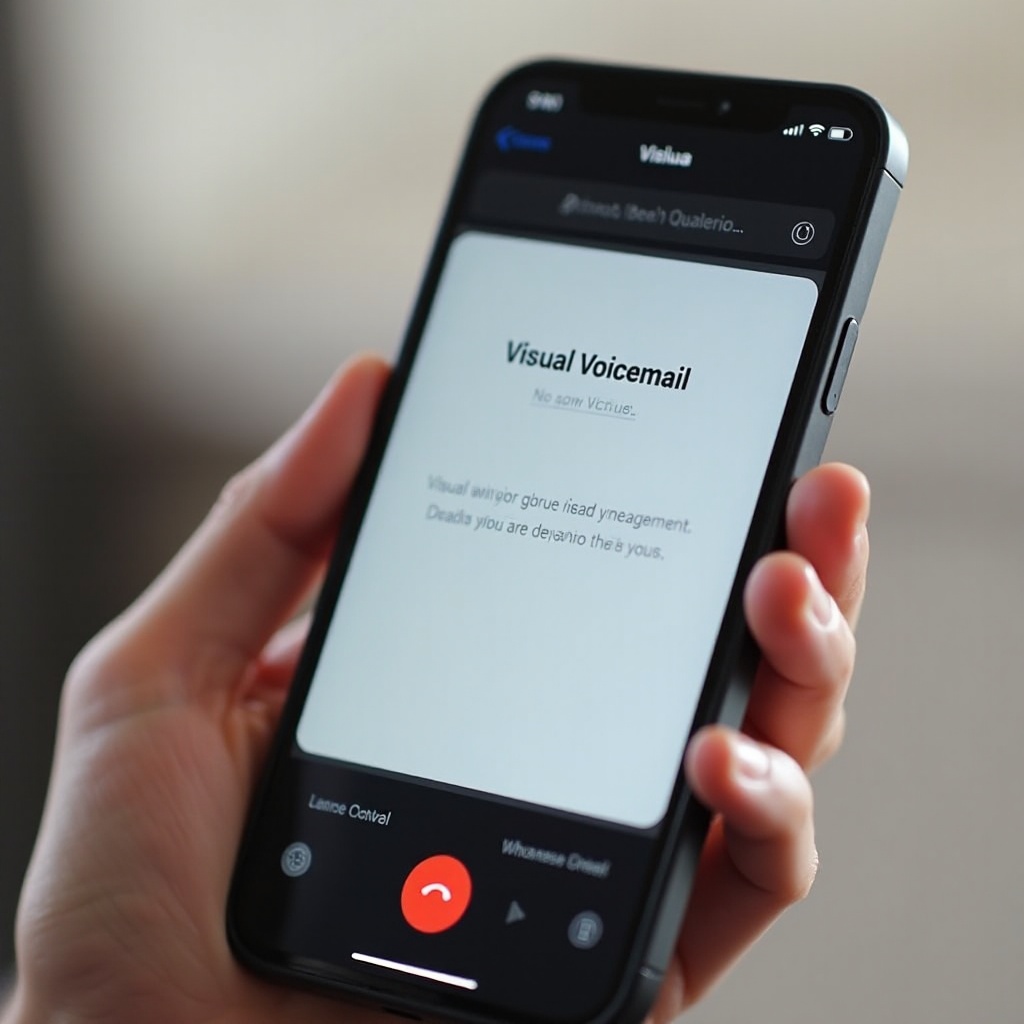
El buzón de voz visual te permite ver una lista de mensajes de voz en la pantalla de tu iPhone, proporcionando una forma más intuitiva de gestionarlos. Aquí un vistazo más cercano:
– ¿Qué es el Buzón de Voz Visual? Esta función permite a los usuarios interactuar con los mensajes de voz a través de una lista gráfica, haciendo que el acceso y la gestión sean sencillos.
– Beneficios del Buzón de Voz Visual: Permite priorizar los mensajes, acceder rápidamente y ayuda a mantener organizada tu comunicación.
Con esta comprensión, preparemos tu iPhone para configurar el buzón de voz visual de manera efectiva.
Preparando Tu iPhone para la Configuración del Buzón de Voz Visual
Antes de comenzar la configuración, asegúrate de que tu iPhone sea compatible y esté listo:
– Compatibilidad del Modelo de iPhone: Confirma que tu dispositivo soporte el buzón de voz visual verificando las especificaciones del modelo en la página de soporte de Apple.
– Verificación de Soporte del Operador y Red: No todos los operadores ofrecen el buzón de voz visual. Verifícalo explorando las opciones de servicio de tu operador o contactando a su equipo de soporte.
– Actualización de iOS y Configuraciones del Operador: Asegúrate de que tu dispositivo esté ejecutando la última versión de iOS y de que las configuraciones de tu operador estén actualizadas para mantener la compatibilidad con el buzón de voz visual.
Una vez que hayas confirmado estos aspectos clave, la configuración del buzón de voz visual será una tarea sencilla.
Guía Paso a Paso para Configurar el Buzón de Voz Visual
Para activar el buzón de voz visual, sigue estos pasos:
1. Accede a la App Teléfono: Localiza y abre la app Teléfono en tu iPhone, luego ve a la pestaña de Buzón de Voz en la parte inferior derecha.
2. Proceso de Configuración Inicial: Pulsa ‘Configurar Ahora’ si es tu primera vez o si se te pide configurar.
3. Creación de una Contraseña para el Buzón de Voz: Elige una contraseña segura para tu buzón de voz y confírmala, aumentando la seguridad de tu cuenta.
4. Grabación de un Saludo Personalizado: Opta por grabar un saludo personal o selecciona el predeterminado, según tu preferencia.
Al completar estos pasos, tu buzón de voz visual está listo, permitiéndote dominar la gestión de tus mensajes.
Gestión de Tu Buzón de Voz Visual
Con el buzón de voz visual activado, usa estos consejos para mantener tus mensajes organizados:
– Organizándolos Mensajes de Voz: Utiliza la vista de lista para seleccionar y reproducir mensajes en el orden que prefieras, dándote un control simplificado.
– Eliminación y Recuperación de Mensajes: Desliza hacia la izquierda en un mensaje para eliminarlo. Si lo necesitas más tarde, ve a ‘Mensajes Eliminados’ para restaurar.
La gestión efectiva de tu buzón mejorará tu experiencia de usuario, permitiendo una gestión más eficiente de la comunicación.
Características Avanzadas y Consejos
Explora estas herramientas avanzadas para obtener más de tu buzón de voz visual:
– Uso de Transcripción de Mensajes de Voz: Esta herramienta convierte los mensajes de voz en texto, simplificando la manera en que lees los mensajes.
– Compartir y Guardar Mensajes de Voz: Comparte mensajes por correo electrónico o mensajes, o guárdalos en almacenamiento en la nube para respaldo.
Estas características aseguran que puedas personalizar las funcionalidades del buzón de voz visual para satisfacer tus necesidades de comunicación a la perfección.
Solución de Problemas Comunes
Si enfrentas desafíos, aquí te mostramos cómo resolver problemas comunes:
– Buzón de Voz Visual No Funciona: Asegúrate de tener una conexión de datos activa. Apagar y encender el modo Avión puede ayudar a restablecer las conexiones de red.
– Restablecimiento de Contraseña del Buzón de Voz: Ve a Configuración > Teléfono > Cambiar Contraseña del Buzón de Voz si necesitas restablecerla.
– Contactar con el Soporte del Operador para Problemas Persistentes: Para problemas no resueltos, comunícate con tu operador para obtener asistencia experta, asegurando un funcionamiento suave del buzón de voz.
Con los pasos de solución de problemas, estás preparado para disfrutar de una funcionalidad continua y eficiente del buzón de voz.
Conclusión
Configurar el buzón de voz visual en tu iPhone optimiza la gestión de tu buzón de voz, ofreciendo una herramienta poderosa para controlar la comunicación sin esfuerzo. A través de esta guía, estás equipado para navegar, emplear funciones avanzadas y solucionar problemas del buzón de voz visual para una experiencia mejorada.
Preguntas Frecuentes
¿Cómo restablezco mi contraseña de correo de voz visual en mi iPhone?
Puedes restablecerla a través de Configuración > Teléfono > Cambiar contraseña de correo de voz.
¿Por qué no puedo acceder al correo de voz visual en mi iPhone?
Comprueba la cobertura de red y asegúrate de que tu proveedor admite el correo de voz visual.
¿Puedo usar el correo de voz visual en iPhone sin datos celulares?
No, se requiere una conexión celular activa para que el correo de voz visual funcione.