
Bevezetés
A Samsung Galaxy tabletek sokoldalú eszközök, amelyek produktivitásra és szórakozásra lettek tervezve. Néha szükséges kikapcsolni a tabletet az akkumulátor élettartamának megőrzése vagy kisebb hibák javítása érdekében. A megfelelő leállítási folyamat elsajátítása javíthatja a teljesítményt és meghosszabbíthatja az élettartamát.
Minden Samsung Galaxy tablet felhasználónak tudnia kell, hogyan kapcsolhatja ki megfelelően az eszközét. Ez az útmutató lépésről lépésre végigvezeti önt, biztosítva a zökkenőmentes élményt, függetlenül a birtokolt modell típusától.
A Samsung Galaxy Tablet modellek megértése
Mielőtt belemerülnénk a leállítási folyamatba, fontos felismerni a rendelkezésre álló modellek sokféleségét. A Galaxy Tab S sorozattól a gazdaságosabb Tab A sorozatig, minden modell finom eltéréseket mutat a tervezésében és a szoftver funkcióiban.
A konkrét tablet modell ismerete segíti a pontos eljárások követését. Az újabb Galaxy Tab modelleknél eltérések lehetnek a gombkonfigurációkban vagy az interfész tervezésében a régebbi verziókhoz képest. Ez a tudás segít elkerülni a felesleges problémákat.

A Samsung Galaxy Tablet kikapcsolásának lépései
A Samsung Galaxy tablet kikapcsolása egyszerűnek kellene lennie. Kövesse ezeket a lépéseket:
- Fizikai gombok használata:
- Nyomja meg és tartsa lenyomva a Power gombot a tablet oldalán vagy tetején.
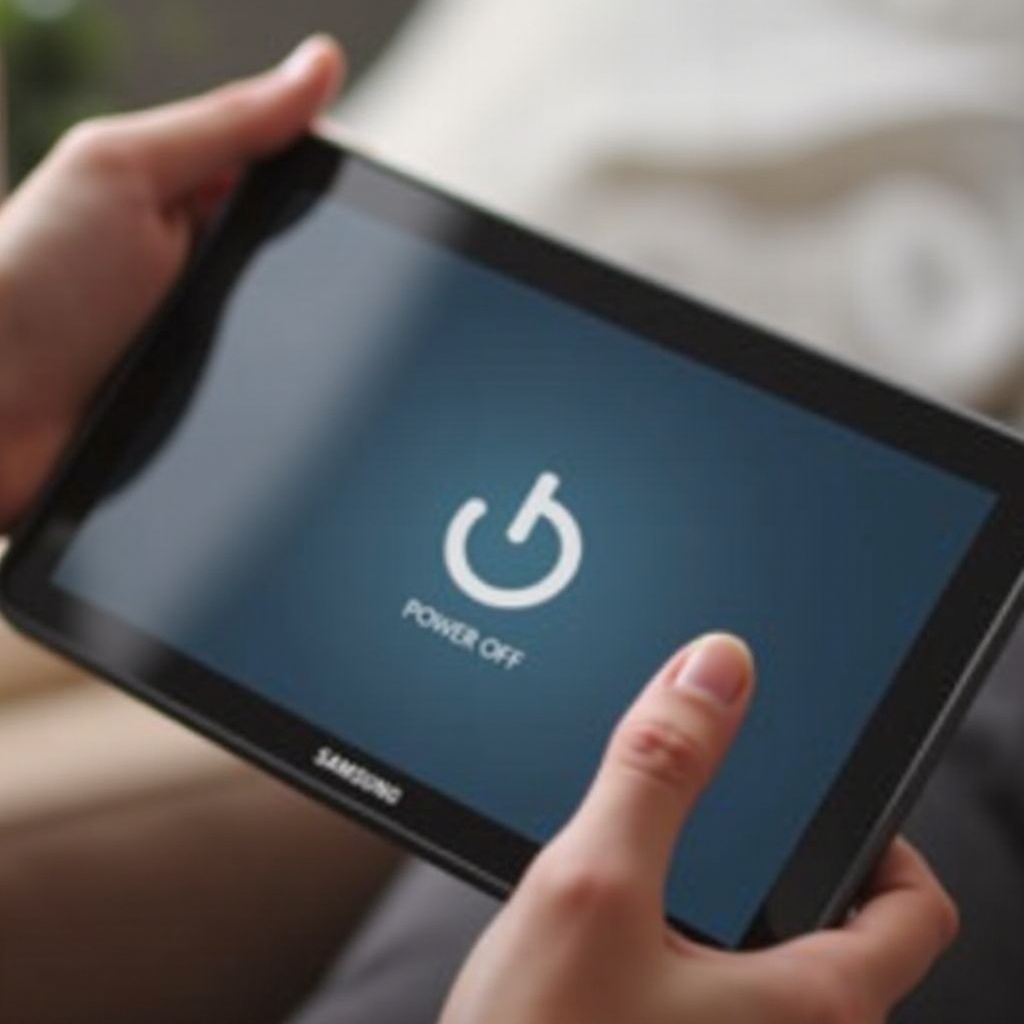
- Várja meg, amíg megjelenik a Kijelző kikapcsolása menü a képernyőn.
-
Koppintson a ‘Kikapcsolás’ opcióra, és erősítse meg újra a ‘Kikapcsolás’ kiválasztásával, ha kéri.
-
A képernyőn megjelenő opciók használata:
- Húzza le a képernyő tetejéről a Gyorsbeállítások panel eléréséhez.
- Koppintson a Power ikonra.
-
Válassza a ‘Kikapcsolás’ menüpontot, és erősítse meg a választását.
-
Alternatív módszerek:
- Használjon hangutasításokat Bixbyvel vagy Google Assistanttal, ha elérhető.
- Egyszerűen mondja: ‘Kapcsold ki a tabletet’, és kövesse az utasításokat a megerősítéshez.
Ezek az egyszerű lépések biztosítják a zökkenőmentes leállítási folyamatot, megelőzve azokat a problémákat, amelyek a helytelen kikapcsolás során fordulhatnak elő.
Általános problémák elhárítása
Ha a tablet nem hajlandó kikapcsolni, fontolja meg ezeket a hibaelhárítási lehetőségeket:
- Érzéketlen képernyő:
-
Tartsa lenyomva a Power és a Hangerő le gombokat körülbelül 10 másodpercig a kényszerített újraindításhoz.
-
Power gomb meghibásodásai:
- Hozzáférés a teljesítmény opciókhoz a Gyorsbeállítások menüből.
-
Ha lehetséges, használjon konfigurált hangutasításokat az eszköz kikapcsolásához.
-
További tippek hardver problémák esetén:
- Ha a gombok fizikailag sérültek, fontolja meg a professzionális javítást.
Ezeknek a megoldásoknak a megértésével hatékonyan kezelheti a váratlan problémákat.
Szoftver és beállítások hatása
A szoftver jelentős szerepet játszik abban, hogyan kapcsol ki a tablet. Vegye figyelembe ezeket a szempontokat:
- Szoftver frissítések:
-
Győződjön meg róla, hogy az eszköze a legújabb szoftververziót használja. A frissítések gyakran megoldják azokat a hibákat, amelyek befolyásolhatják a kikapcsolási műveleteket.
-
Teljesítmény kezelési beállítások:
- Vizsgálja meg a teljesítmény kezelési opciókat az eszköz beállításaiban, mivel ezek befolyásolhatják a kikapcsolási viselkedést és hatékonyságot.
A szoftver hatásának felismerése segít fenntartani az eszköz zökkenőmentes működését.
Tippek az optimális teljesítményhez a kikapcsolás előtt
A csúcsteljesítmény érdekében fontolja meg a következő tippeket, mielőtt kikapcsolná a tabletet:
- Alkalmazások bezárása és gyorsítótár törlése:
- Győződjön meg róla, hogy minden futó alkalmazást bezár, hogy elkerülje az adatok elvesztését.
-
A gyorsítótár törlése eltávolíthatja az ideiglenes fájlokat, javítva az eszköz teljesítményét.
-
A rendszeres szoftver frissítések fontossága:
- Tartsa naprakészen az eszközt a rendszer teljesítményének és biztonságának optimalizálása érdekében.
- Az automatikus frissítések bekapcsolása minimális erőfeszítéssel biztosítja, hogy az eszköz naprakész legyen.
Ezeknek a tippeknek az alkalmazása biztosítja, hogy a tablet jobb teljesítményt nyújtson és zökkenőmentesen kapcsoljon ki.
A tablet élményének fokozása
A tablet élményének fokozása túlmutat a kikapcsolásán. Kövesse ezeket a gyakorlatokat:
- Az akkumulátor karbantartásának legjobb gyakorlatai:
- Használja a megfelelő töltőt a tablet újratöltésekor.
-
Kerülje, hogy teljesen feltöltött állapotban bedugva maradjon, hogy elkerülje az akkumulátor kopását.
-
Alkalmazások és tárhely kezelése:
- Rendszeresen tekintse át és távolítsa el a szükségtelen alkalmazásokat.
- A tároló felszabadítása azzal, hogy kiüríti a nem használt médiát és fájlokat, javítva a működési sebességet.
Ezeknek a szokásoknak a fenntartásával a Samsung Galaxy tablet továbbra is hatékonyan működik.
Következtetés
A Samsung Galaxy tablet kikapcsolási folyamatának elsajátítása értékes, javítva a készülék teljesítményét és élettartamát. Ezek a technikák és hibaelhárítási tippek zökkenőmentes felhasználói élményt biztosítanak, meghosszabbítva a tablet élettartamát és funkcióját.
Gyakran Ismételt Kérdések
Milyen gyakran kell kikapcsolnom a Samsung Galaxy tabletemet?
A rendszeres, néhány naponta történő kikapcsolás törölheti az ideiglenes adatokat és javíthatja a teljesítményt.
Mit tegyek, ha a tabletem nem kapcsol ki?
Próbálkozzon egy kényszerített újraindítással, tartsa lenyomva a Bekapcsoló és a Hangerő lefelé gombot 10 másodpercig.
Kikapcsolhatom a tabletemet hangparancsokkal?
Igen, ha a tablete támogatja a Bixby-t vagy a Google Assistantet, hangparancsokkal is kikapcsolhatja.