
Introduction
L’iPhone, vénéré pour sa technologie de pointe et son interface conviviale, contient une fonctionnalité utile mais souvent sous-utilisée connue sous le nom de presse-papiers. En maîtrisant cet outil caché, les utilisateurs peuvent considérablement améliorer leur efficacité et leur flux de travail. Cet article s’efforce de dévoiler les étapes pour visualiser et gérer le presse-papiers de votre iPhone en utilisant à la fois les fonctionnalités intégrées et les applications tierces.
Comprendre le presse-papiers de l’iPhone
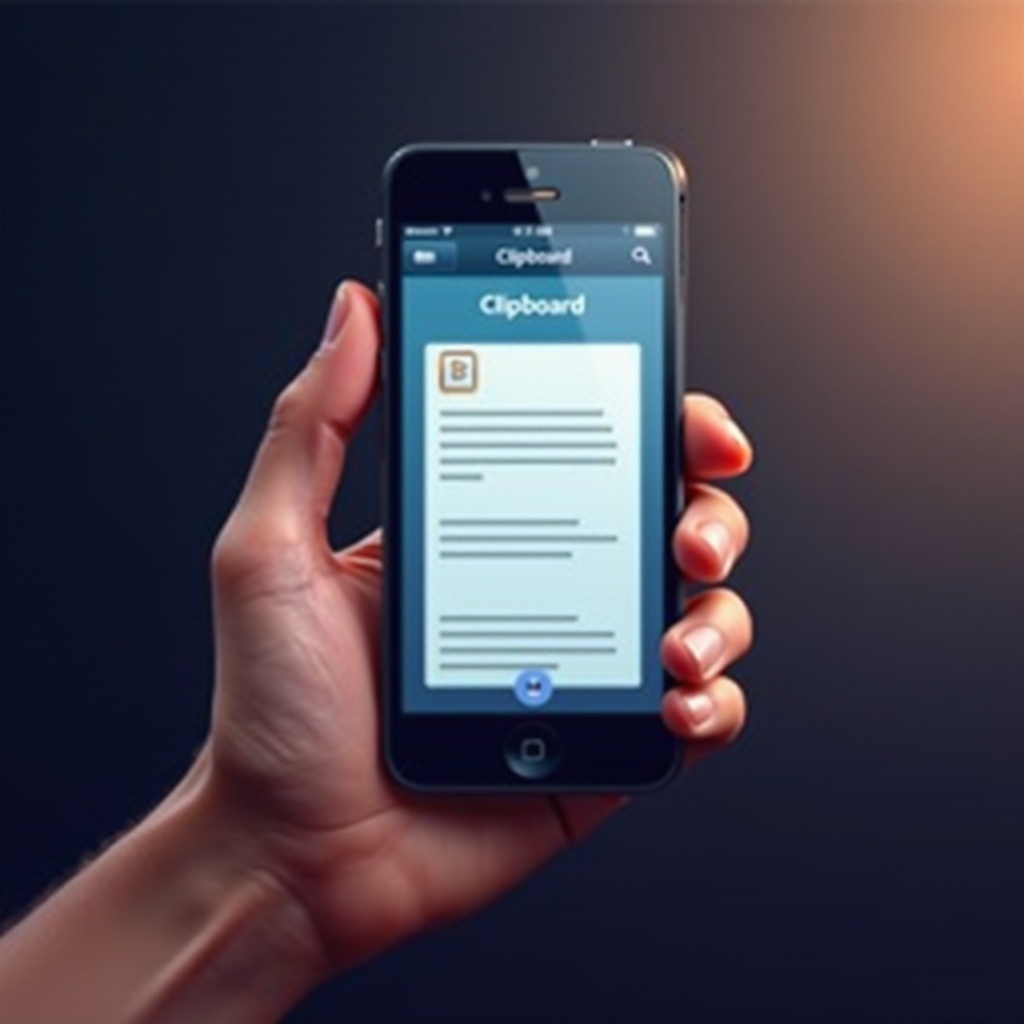
Le presse-papiers sur un iPhone sert de zone de stockage temporaire pour des données telles que du texte et des images que les utilisateurs copient et collent. Une fois que vous copiez quelque chose, cela réside temporairement dans ce stockage jusqu’à ce que vous décidiez de le coller ailleurs. Malgré son invisibilité, le presse-papiers prend en charge de nombreuses tâches, de l’édition de texte à la création de contenu. Cependant, une limitation est son incapacité à permettre aux utilisateurs de visualiser plusieurs éléments ou d’accéder à un historique du contenu copié par défaut. C’est là que des méthodes alternatives et des applications entrent en jeu, permettant une fonctionnalité étendue et une meilleure convivialité.
Guide étape par étape pour visualiser le presse-papiers sur iPhone
Pour tirer le meilleur parti de votre presse-papiers, comprendre comment y accéder en utilisant à la fois des applications natives et supplémentaires est crucial.
Utilisation des options natives iOS
Bien que la fonctionnalité de presse-papiers sur iPhone reste principalement discrète, les utilisateurs peuvent toujours exécuter des opérations de base :
1. Copier et coller : Pour copier, appuyez longuement sur un mot ou une phrase jusqu’à ce qu’ils soient surlignés, puis sélectionnez ‘Copier’. Pour coller, appuyez longuement sur l’emplacement souhaité et sélectionnez ‘Coller’.
2. Raccourcis clavier : Avec un clavier Apple externe, utilisez ‘Commande + C’ pour copier et ‘Commande + V’ pour coller.
Ces options natives offrent une visibilité limitée sur le contenu du presse-papiers, rendant les solutions tierces attractives.
Applications tierces pour la gestion du presse-papiers
Pour ouvrir plus de fonctionnalités, plusieurs applications sont conçues pour surmonter les limitations du presse-papiers iOS :
1. Clipboard++ : Offre un stockage pour plusieurs éléments, fournissant une interface pour les visualiser et les utiliser selon les besoins.
2. PastePal : Cette application intuitive se synchronise via iCloud, conservant un historique de votre presse-papiers et organisant les coupures pour un accès optimal.
3. Anybuffer : Un organisateur polyvalent qui stocke efficacement du texte, des images et des fichiers, créant une solution de presse-papiers tout-en-un.
Explorer les raccourcis clavier et les gestes
L’iPhone prend également en charge des méthodes plus tactiles pour interagir avec votre presse-papiers :
1. QuickPath : Profitez de la fonctionnalité de saisie par glissement de l’iPhone pour insérer rapidement du texte copié.
2. Taper et glisser : Certaines applications permettent une méthode de tap-and-swipe pour accéder à l’historique du presse-papiers, permettant une navigation plus facile.
Utiliser ces applications et raccourcis offre aux utilisateurs diverses voies pour gérer et utiliser efficacement le presse-papiers.
Améliorer la fonctionnalité du presse-papiers
Pour les utilisateurs désirant une expérience de presse-papiers plus riche, intégrer des outils supplémentaires améliore considérablement les capacités.
Applications de presse-papiers recommandées pour 2024
- Copy ‘em : Élargit l’historique du presse-papiers et permet l’accès multi-appareils pour une utilisation de données plus étendue.
- CLIP+ : Capture et synchronise les clips avec les services cloud, aidant à une gestion des données simple.
Ces applications non seulement améliorent la fonctionnalité de l’iPhone mais équipent également les utilisateurs de capacités au-delà de la conception initiale d’Apple.
Intégrer le presse-papiers avec des outils de productivité
Les fonctions de presse-papiers peuvent être considérablement boostées en utilisant des applications de productivité qui dépendent intrinsèquement des fonctionnalités de copier-coller :
– Evernote et Notion : Plateformes qui prennent en charge des fonctionnalités de presse-papiers intégrées de manière transparente pour la création de contenu.
– Trello et Asana : Optimisent les capacités de gestion des tâches en copiant et collant efficacement les détails des tâches sur divers tableaux.
Associer des outils de productivité avec des applications de presse-papiers élève les processus de travail et améliore la productivité globale.
Conseils et astuces pour une utilisation efficace du presse-papiers
Tirer le meilleur parti du presse-papiers de votre iPhone nécessite de comprendre quelques pratiques clés :
Conseils de sécurité pour les données du presse-papiers
Soyez toujours attentif aux informations sensibles, telles que les mots de passe ou les données personnelles. Effacez votre presse-papiers après avoir manipulé des informations sensibles, en particulier sur des appareils partagés, pour assurer la confidentialité.
Résolution des problèmes courants du presse-papiers
Rencontrez-vous des problèmes avec votre presse-papiers ? Voici quelques solutions possibles :
1. Redémarrez votre iPhone : Rafraîchissez tous les processus sous-jacents en éteignant et en redémarrant.
2. Réinitialiser les paramètres : Si les interruptions du presse-papiers persistent, envisagez de réinitialiser les paramètres système par défaut.
Assurez-vous toujours que votre logiciel iOS est à jour pour maintenir une fonctionnalité optimale.
Conclusion
Maîtriser le presse-papiers de l’iPhone débloque un trésor de possibilités, transformant ce qui pourrait sembler être une fonctionnalité simple en un outil robuste pour l’efficacité et la productivité. En utilisant à la fois les fonctionnalités natives et les applications tierces, vous pouvez utiliser le presse-papiers non seulement comme une simple utilité, mais comme un puissant catalyseur de processus de travail rationalisés. Engagez-vous plus efficacement avec votre presse-papiers et laissez-le améliorer vos tâches quotidiennes de manière significative.
Questions Fréquemment Posées
Puis-je voir l’historique du presse-papiers sur mon iPhone ?
Non, iOS ne stocke pas nativement l’historique du presse-papiers, mais des applications tierces comme PastePal et Anybuffer offrent cette fonctionnalité.
Existe-t-il des applications gratuites pour gérer le presse-papiers sur iPhone ?
Oui, des applications comme Clipboard++ offrent des fonctionnalités gratuites qui améliorent les capacités de base du presse-papiers de votre iPhone.
Comment effacer les données du presse-papiers sur mon iPhone ?
Effacez les données du presse-papiers en copiant un autre texte ou en utilisant une application tierce qui efface les données automatiquement.