
Introducción
El iPhone, venerado por su tecnología de vanguardia y su interfaz fácil de usar, contiene una función útil pero a menudo subutilizada conocida como el portapapeles. Al dominar esta herramienta oculta, los usuarios pueden mejorar significativamente su eficiencia y mejorar su flujo de trabajo. Este artículo se esfuerza por descubrir los pasos para ver y administrar el portapapeles de tu iPhone utilizando tanto las funcionalidades incorporadas como aplicaciones de terceros.

Entendiendo el Portapapeles del iPhone
El portapapeles en un iPhone sirve como un área de almacenamiento breve para datos como texto e imágenes que los usuarios copian y pegan. Una vez que copias algo, reside temporalmente en este almacenamiento hasta que decides pegarlo en otro lugar. A pesar de su invisibilidad, el portapapeles admite numerosas tareas, desde la edición de texto hasta la creación de contenido. Sin embargo, una limitación es su incapacidad para permitir a los usuarios ver múltiples elementos o acceder a un historial de contenido copiado por defecto. Aquí es donde entran en juego métodos alternativos y aplicaciones que permiten una funcionalidad expandida y una mejor usabilidad.
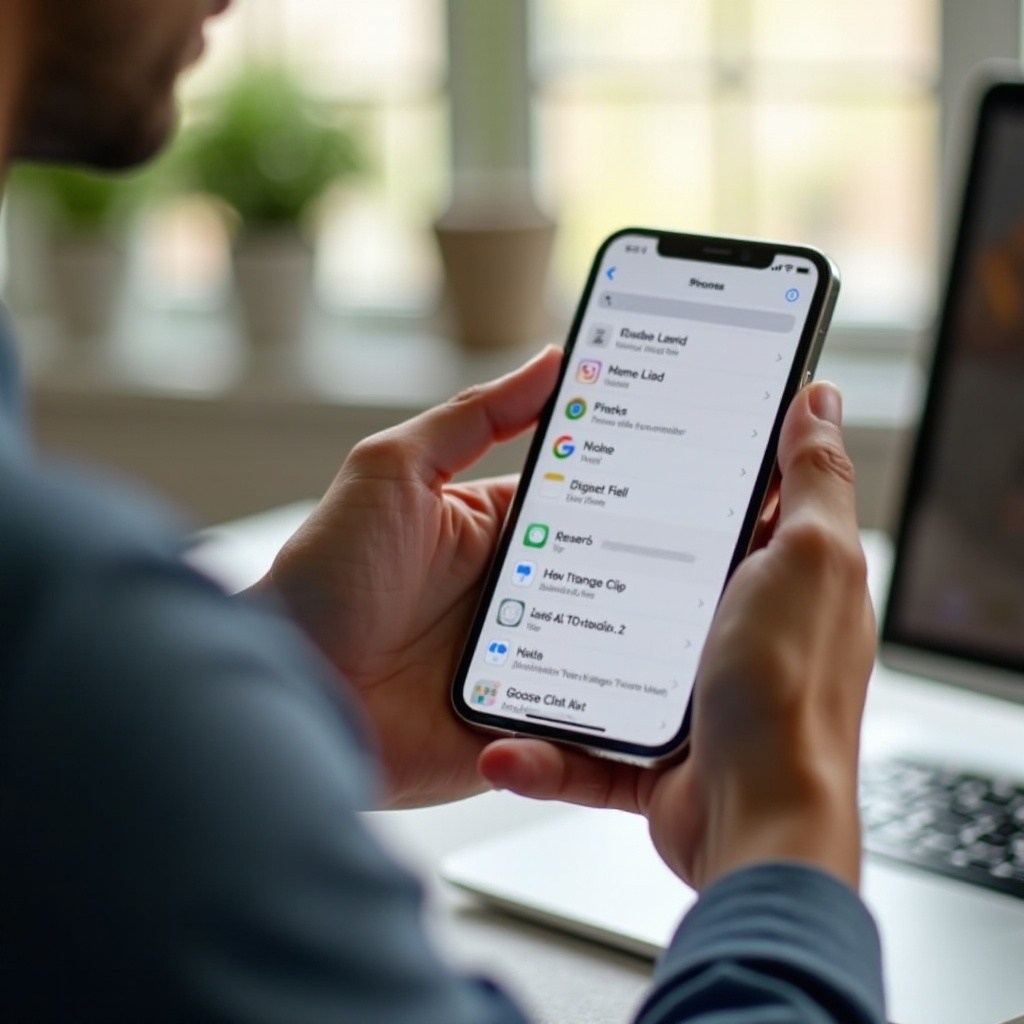
Guía Paso a Paso para Ver el Portapapeles en iPhone
Para aprovechar al máximo tu portapapeles, es crucial entender cómo acceder a él utilizando tanto aplicaciones nativas como adicionales.
Usando Opciones Nativas de iOS
Aunque la funcionalidad del portapapeles en iPhones permanece mayormente discreta, los usuarios aún pueden ejecutar operaciones básicas:
1. Copiar y Pegar: Para copiar, toca y mantén presionada una palabra o frase hasta que se resalte, luego selecciona ‘Copiar’. Para pegar, toca y mantén presionado el lugar deseado y selecciona ‘Pegar’.
2. Atajos de Teclado: Con un teclado Apple externo, usa ‘Command + C’ para copiar y ‘Command + V’ para pegar.
Estas opciones nativas tienen una visibilidad limitada en los contenidos del portapapeles, lo que hace atractivas las soluciones de terceros.
Aplicaciones de Terceros para la Gestión del Portapapeles
Para abrir más funciones, varias aplicaciones están diseñadas para superar las limitaciones del portapapeles de iOS:
1. Clipboard++: Ofrece almacenamiento para múltiples elementos, proporcionando una interfaz para verlos y usarlos según sea necesario.
2. PastePal: Esta aplicación intuitiva se sincroniza a través de iCloud, manteniendo un historial de tu portapapeles y organizando recortes para una accesibilidad óptima.
3. Anybuffer: Un organizador versátil que almacena eficientemente texto, imágenes y archivos, creando una solución de portapapeles todo en uno.
Explorando Atajos de Teclado y Gestos
El iPhone también admite métodos más táctiles para interactuar con tu portapapeles:
1. QuickPath: Aprovecha la función de escritura por deslizamiento del iPhone para insertar rápidamente texto copiado.
2. Toque y Deslice: Ciertas aplicaciones permiten un método de toque y deslizamiento para acceder al historial del portapapeles, habilitando una navegación más fácil.
Utilizar estas aplicaciones y atajos proporciona a los usuarios diversas vías para administrar y usar efectivamente el portapapeles.
Mejorando la Funcionalidad del Portapapeles
Para los usuarios que desean una experiencia de portapapeles más rica, integrar herramientas adicionales mejora dramáticamente la capacidad.
Aplicaciones de Portapapeles Recomendadas para 2024
- Copy ‘em: Amplía el historial del portapapeles y permite el acceso entre dispositivos para un uso de datos más amplio.
- CLIP+: Captura y sincroniza clips con servicios en la nube, ayudando en la gestión de datos de manera sencilla.
Estas aplicaciones no solo mejoran la funcionalidad del iPhone, sino que también equipan a los usuarios con capacidades más allá del diseño inicial de Apple.
Integrando el Portapapeles con Herramientas de Productividad
Las funciones del portapapeles pueden potenciarse significativamente utilizando aplicaciones de productividad que dependen intrínsecamente de las características de copiar y pegar:
– Evernote y Notion: Plataformas que respaldan funcionalidades de portapapeles integradas para la creación de contenido.
– Trello y Asana: Optimiza las capacidades de gestión de tareas al copiar y pegar detalles de tareas entre varios tableros de manera eficiente.
Combinar herramientas de productividad con aplicaciones de portapapeles eleva los procesos de trabajo y mejora la productividad general.
Consejos y Trucos para el Uso Efectivo del Portapapeles
Aprovechar al máximo el portapapeles de tu iPhone requiere entender algunas prácticas clave:
Consejos de Seguridad para Datos del Portapapeles
Siempre ten cuidado con la información sensible, como contraseñas o datos personales. Borra tu portapapeles después de manejar información sensible, especialmente en dispositivos compartidos, para asegurar la privacidad.
Resolviendo Problemas Comunes del Portapapeles
¿Encuentras algún problema con tu portapapeles? Aquí algunas soluciones posibles:
1. Reinicia tu iPhone: Actualiza todos los procesos subyacentes apagándolo y reiniciándolo.
2. Restablecer Configuraciones: Si las interrupciones en el portapapeles persisten, considera restablecer la configuración del sistema a los valores predeterminados.
Siempre asegúrate de que tu software iOS esté actualizado para mantener la funcionalidad óptima.
Conclusión
Dominar el portapapeles del iPhone desbloquea un tesoro de posibilidades, transformando lo que podría parecer una función simple en una herramienta robusta para la eficiencia y productividad. Al aprovechar tanto las funcionalidades nativas como las aplicaciones de terceros, puedes usar el portapapeles no solo como una simple utilidad, sino como un habilitador poderoso de procesos de flujo de trabajo optimizados. Interactúa con tu portapapeles de manera más efectiva y deja que mejore significativamente tus tareas diarias.
Preguntas Frecuentes
¿Puedo ver el historial del portapapeles en mi iPhone?
No, iOS no almacena nativamente el historial del portapapeles, pero aplicaciones de terceros como PastePal y Anybuffer ofrecen esta función.
¿Hay aplicaciones gratuitas para gestionar el portapapeles en el iPhone?
Sí, aplicaciones como Clipboard++ ofrecen funciones gratuitas que mejoran las capacidades básicas del portapapeles de tu iPhone.
¿Cómo borro los datos del portapapeles en mi iPhone?
Borra los datos del portapapeles copiando otro texto o usando una aplicación de terceros que borre los datos automáticamente.