
Introducción
AirPlay permite a los usuarios de iPhone transmitir contenido directamente a sus Roku TV sin necesidad de cables y dispositivos adicionales. Ya sea reflejando un nuevo juego emocionante, compartiendo fotos memorables o organizando una noche de cine, AirPlay enriquece la forma en que interactúas con tu TV. Esta guía te proporciona todos los pasos necesarios para utilizar AirPlay de manera óptima con Roku, mejorando tu entretenimiento en el hogar.
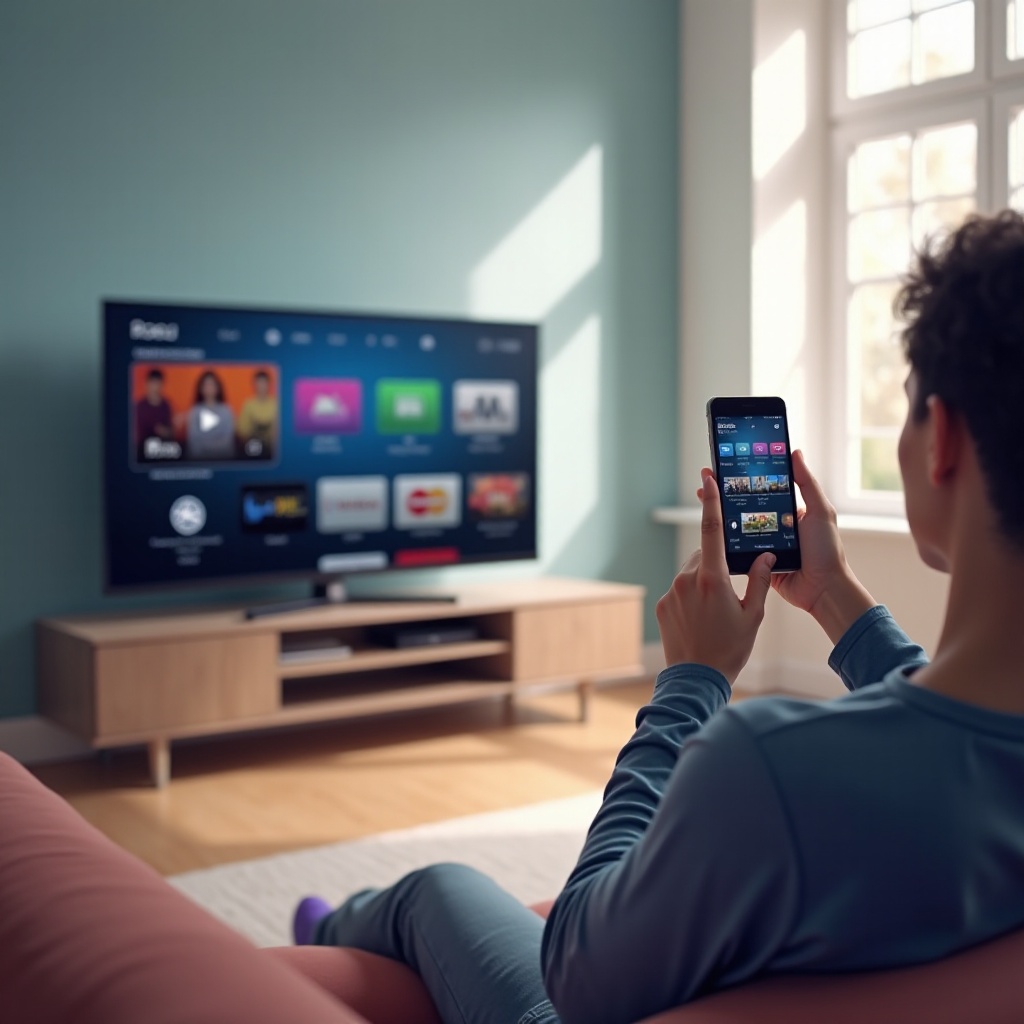
Comprensión de la compatibilidad de AirPlay y Roku TV
Antes de comenzar a usar AirPlay, es crucial asegurarse de que tu Roku TV sea compatible. AirPlay es una función innovadora de Apple que te permite transmitir o reflejar de forma inalámbrica desde tu iPhone a la pantalla de tu TV. Sin embargo, no todos los modelos de Roku TV son compatibles con AirPlay. Comienza verificando el modelo de tu Roku TV en el menú de ‘Configuración’ bajo ‘Sistema’ o ‘Acerca de’ para confirmar la compatibilidad con AirPlay. Si no está listado, es posible que tu TV necesite una actualización de software para habilitar esta función.
Preparando tus dispositivos para AirPlay
Después de confirmar la compatibilidad, es momento de preparar tus dispositivos para AirPlay. Asegúrate de que tu Roku TV esté ejecutando la versión de software más reciente—esto ayuda a habilitar todas las funcionalidades actuales, incluido AirPlay. De manera similar, actualiza tu iPhone al iOS más reciente para evitar problemas de compatibilidad. Además, asegúrate de que ambos dispositivos estén conectados a la misma red Wi-Fi; AirPlay usa esto para transmitir datos de forma inalámbrica, y redes no coincidentes pueden impedir una transmisión exitosa.
Guía paso a paso para usar AirPlay desde iPhone a Roku TV
Con todo configurado, sigue estos pasos concisos para comenzar a disfrutar de tu contenido en la pantalla grande:
- Habilitar AirPlay en Roku TV:
- Navega a la pantalla de inicio de Roku.
- Accede a ‘Configuración’.
- Selecciona ‘Apple AirPlay y HomeKit’.
-
Activa AirPlay.
-
Configura tu iPhone:
- Desliza hacia abajo desde la esquina superior derecha de tu iPhone para abrir el Centro de Control.
- Toca ‘Duplicar Pantalla’ y elige tu Roku TV de la lista.
-
Introduce el código que se muestra en tu TV, si se te solicita.
-
Transmite medios desde iPhone a Roku TV:
- Abre la aplicación o medio deseado en tu iPhone.
- Toca el ícono de AirPlay y selecciona tu dispositivo Roku.
- Tu contenido ahora se mostrará en la pantalla del TV.
Estos sencillos pasos desbloquean un mundo de posibilidades de entretenimiento, permitiéndote disfrutar de casi cualquier tipo de medio desde tu iPhone en tu Roku TV.
Solución de problemas comunes de AirPlay
A veces, puedes encontrar inconvenientes al usar AirPlay. Si surgen problemas, sigue estos consejos de solución de problemas:
-
Problemas de conexión: Verifica que ambos dispositivos estén en la misma red Wi-Fi. Reiniciar tu enrutador, iPhone o Roku TV también puede resolver muchos problemas de conexión.
-
Distorsiones de audio/visual: Asegúrate de que ambos dispositivos mantengan señales Wi-Fi fuertes manteniéndolos cerca del enrutador. Además, minimiza otros dispositivos que usen la red para liberar ancho de banda.
Estos consejos deberían suavizar la mayoría de los inconvenientes en tu experiencia de AirPlay, manteniendo una conexión estable y una calidad clara de audio/visual.
Mejorando tu experiencia de transmisión con AirPlay
Para elevar aún más tu uso de AirPlay, considera estos consejos de mejora. En primer lugar, reduce la interferencia de la red limitando la cantidad de dispositivos en la misma red Wi-Fi durante la transmisión. En segundo lugar, explora aplicaciones de terceros como YouTube, Netflix y Spotify que soportan AirPlay de manera nativa, ofreciendo amplias opciones de contenido y funciones avanzadas.
Funciones avanzadas de AirPlay que te pueden gustar
AirPlay no solo se limita a la transmisión de medios; también ofrece varias funciones avanzadas.
-
Presentaciones y automatización del hogar: AirPlay puede proyectar presentaciones para el trabajo o integrarse con dispositivos de hogar inteligente para un espacio de vida integral.
-
Transmisión de múltiples habitaciones: Disfruta de audio sincronizado en múltiples habitaciones transmitiendo a varios dispositivos habilitados para AirPlay simultáneamente.
Estas capacidades avanzadas hacen de AirPlay una herramienta versátil para mejorar tu conectividad y experiencia de entretenimiento.
Conclusión
Utilizar AirPlay para proyectar el contenido de tu iPhone en un Roku TV puede agregar un valor excepcional a tu configuración de entretenimiento. Sigue los sencillos pasos de esta guía para aprovechar eficazmente las capacidades de AirPlay. Esta integración permite un rango de visualización más amplio, acompañado de estrategias de solución de problemas esenciales y consejos avanzados para una experiencia de usuario sin problemas.
Preguntas Frecuentes
¿Cómo sé si mi Roku TV es compatible con AirPlay?
Verifique en ‘Configuración’ bajo ‘Sistema’ o ‘Acerca de’ si aparece ‘Apple AirPlay y HomeKit’. Los modelos más nuevos generalmente lo soportan.
¿Hay alguna aplicación que debería instalar para mejorar el streaming?
Las aplicaciones populares como YouTube, Netflix y Spotify son compatibles con AirPlay, ofreciendo opciones mejoradas de streaming.
¿Qué debo hacer si AirPlay no funciona?
Asegúrate de que ambos dispositivos estén en la misma red Wi-Fi y reinicia tus dispositivos para resolver problemas de conectividad.